


Windows 11 iyi mi yüklenir ve nereden indirilir? Orijinal Windows 11 ISO dosyasını indirip adım adım kurulum yapmanın en kolay ve güvenli yolunu adım adım anlatıyoruz.
ABD merkezli teknoloji devi Microsoft, Windows 10 serüvenini resmen sonlandırdı. Windows 10, artık güncelleme almayacak. Bu da işletim sisteminin güvenlik risklerine karşı savunmasız hâle gelmesini sağlayacak.
Doğal Windows 10 şeklinde bir efsaneden Windows 11’e geçiş o denli süratli olmuyor. Bunun bilincinde olan Microsoft da isteyen kullanıcılar için bir yıl daha güvenlik güncellemeleri sunacak. Öteki kullanıcılar ise Windows 11’e geçiş yapacaklar. Peki Windows 11 iyi mi indirilir? Yükleme işlemi iyi mi yapılır? Bu içeriğimizde Windows 11’e geçiş için yapmanız ihtiyaç duyulan işlemlerden bahsedeceğiz.
Fakat ilkin: Bilgisayarınız Windows 11’i destekliyor mu? Windows 11 sistem gereksinimleri
Windows 7 ‘den Windows 10’a geçiş oldukça kolay olmuştu. Milyonlarca bilgisayar, otomatikman Windows 10’a yükseltilmişti. Sadece Windows 11’e yükseltme süreci o denli kolay değil. Bu sebeple Microsoft, Windows 11 için TPM 2.0 zorunluluğu getirdi. Bu güvenlik çipine haiz olmayan bilgisayarlar, Windows 11’e geçiş yapamıyorlar.
Microsoft da kullananların kafasındaki sual işaretini gidermek için küçük bir vasıta yayımladı. Buradaki bağlantı üstünden ulaşabileceğiniz Windows PC Health Check uygulamasını kullanarak bilgisayarınızın Windows 11 uyumlu olup olmadığını kolayca öğrenebiliyorsunuz.
Windows PC Health Check uygulaması ile Windows 11 uyumluluk durumunu öğrenme:
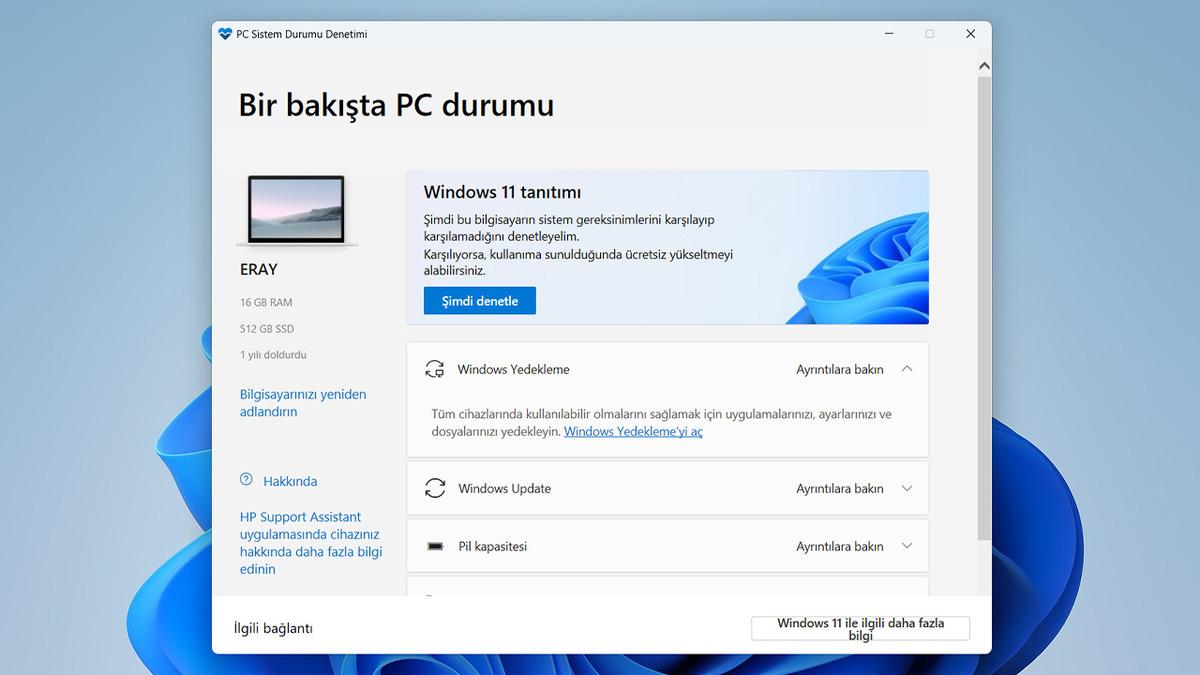
- Adım #1: Windows PC Health Check uygulamasını çalıştırın.
- Adım #2: “Şimdi Denetle” butonuna tıklayın.
- Adım #3: “Bu bilgisayar Windows 11 gereksinimlerini karşılıyor.” ifadesini görün.
Eğer bu ifadeyi görüyorsanız Windows 11 kurulumu yapmak için hiçbir problem yok anlamına gelir.
Windows 11 sistem gereksinimleri:
| Özellik | |
|---|---|
| İşlemci | 1 GHz yada daha süratli, 2 ya da daha çok çekirdeğe haiz uyumlu bir 64 bit işlemci yada çip üstü sistem (SoC) |
| RAM | 4 GB |
| Depolama kapasitesi | 64 GB yada daha büyük depolama aleti |
| Sistem üretici yazılımı | UEFI/Güvenli Önyükleme özellikli |
| TPM | TPM 2.0 standardı |
| Grafik kartı (GPU) | WDDM 2.0 sürücüsüyle DirectX 12 yada üstü ile uyumlu kartlar |
Windows PC Health Check isminde uygulamayı yüklediğinizi ve sisteminizin Windows 11’e tam uyumlu bulunduğunu kabul edelim ve şimdi de Windows 11’i iyi mi indireceğinizi anlatalım. Ilk olarak şunu kolaylıkla söyleyebiliriz ki Windows 11’i indirebileceğiniz birden fazla yöntem mevcut. Bu yüzden indirme işlemlerine başlamadan ilkin iyi mi bir kurulum yapmak istediğinize karar vermeniz gerekiyor.
Herhangi bir işletim sistemi, iki değişik şekilde yüklenebilir. Bunlardan birincisi temiz kurulum, ikincisi ise güncelleme yardımıyla sistem yükseltmedir. Bu bağlamda; verileri yedeklemek ile uğraşmak istemiyorsanız, güncelleme yöntemini tercih edebilirsiniz. Peki bunu iyi mi yapacaksınız?
Windows 11 iyi mi indirilir ve yüklenir?
Windows 11’i Update vesilesiyle yükleme
- Adım #1: Bilgisayarınızı açın ve “Başlat” butonuna tıklayın.
- Adım #2: “Ayarlar” butonuna tıklayın.
- Adım #3: “Güncelleştirme ve Güvenlik” seçeneğine tıklayın.
- Adım #4: Sol tarafta yer edinen menüde bulunan “Windows Update” menüsünde bulunduğunuzdan güvenli olun.
- Adım #5: Bilgisayarınız destekliyorsa, önünüzdeki ekranda Windows 11’in indirilebileceğini görmüş olacaksınız. Sisteminiz desteklemiyorsa, “Bu bilgisayar şu anda Windows 11 için olan tüm sistem gereksinimlerini karşılamıyor.” şeklinde bir uyarı görürsünüz.
- Adım #6: İndirme işlemlerini yaptıktan sonrasında tıpkı Windows 10 güncellemesi yapıyor şeklinde yönergeleri takip edin ve Windows 11’in yüklemesini tamamlayın.
Windows 11’i temiz kurulum ile yükleme (Tavsiye edilir)
- Adım #1: Buradaki bağlantıyı kullanarak Microsoft’un Windows 11 indirmek için oluşturduğu web sitesine ulaşın.
- Adım #2: “Windows 11 Yükleme Medyası Oluşturma” başlığı altında bulunan “Derhal indirin” seçeneğine tıklayın.
- Adım #3: Microsoft’un Windows 10’da da kullanılan işletim sistemi indirme yardımcısını (Microsoft Creation Tool) açın.
- Adım #4: Uygulama içinde ilerleyerek sisteminizle uyumlu Windows 11 seçeneğini indirmeye başlayın.
- Adım #5: İndirdiğiniz ISO dosyasını Rufus şeklinde uygulamalar vesilesiyle bir USB belleğe yükleyin. (Isterseniz bu dosyaları direkt DVD’ye de yazdırabilirsiniz.)
- Adım #6: Sisteminizi açarken USB hafıza ya da DVD üstünden boot yapın.
Microsoft’un yükleme talimatlarını takip edin.
Microsoft’un Windows 11’in indirilmesini sağlamış olduğu web sitesinde birden oldukça seçenek bulunuyor. Biz bu içeriğimizde en ergonomik yolu sizlere aktarmış olduk. Sitede bahsedilen öteki seçeneklerden birini de tercih edebilirsiniz. Yükleme adımları ise yukarıda anlattığımıza benzer şekilde tamamlanacaktır.
Windows 10 kullananlara ne olacak?
Microsoft’un 1 yıl daha Windows 10 güncellemesi almanızı sağlayacak kayıt programı ile ilgili detaylı data için:

