



Kablosuz mouse’larda yaşanmış olan gecikme, sinyal paraziti, düşük pil seviyesi yada yanlış bağlantı ayarlarından kaynaklanabilir. Bu rehberde hem oyun hem de ofis kullanımı için en doğru ayarları iyi mi yapacağınızı adım adım öğreneceksiniz.
Kablosuz mouse kullanırken yaşanmış olan gecikme problemi, hem oyun deneyimini hem de ofis çalışmalarını negatif etkisinde bırakır. Gecikme probleminin çeşitli sebepleri bulunur ve doğru ayarlarla bu problem büyük oranda çözülebilir.
USB alıcının konumu gecikmeyi iyi mi etkisinde bırakır? Doğru yerleşim rehberi
USB alıcının konumu, kablosuz mouse performansında eleştiri rol oynar. Alıcı ile mouse arasındaki mesafe ve engeller direkt gecikme süresini etkisinde bırakır. Radyo frekansı sinyalleri fizyolojik engellere takıldığında sinyal gücü zayıflar ve mouse cevap süreleri uzar.
USB alıcının yerleşim konumu seçerken ortamdaki öteki elektronik cihazları da dikkate almanız gerekir. Mikrodalga fırın, kablosuz telefon ve bluetooth hoparlörler 2.4 GHz frekansını kullandığı için mouse sinyalini bozabilir. Bu yüzden alıcıyı bu tür cihazlardan uzak tutmanız performans açısından önemlidir.
USB alıcının konumunun gecikmeyi etkilememesi için yapabilecekleriniz şöyledir:
- USB alıcıyı mouse’a mümkün olduğunca yakın konumlandırın. İdeal mesafe 1-2 metre arası olur.
- Alıcı ile mouse içinde metal nesneler, telefon yada WiFi router benzer biçimde sinyal paraziti yapabilecek cihazlar bulundurmayın.
- Masaüstü bilgisayarlarda USB alıcıyı ön paneldeki portlara takının, arka paneldeki portlar daha çok engel oluşturur.
- USB hub kullanmak yerine direkt bilgisayarın USB portuna bağlayın.
- Alıcıyı masa seviyesinde tutun, yerden yüksek konumlandırma sinyal standardını artırır.
- Kasa içindeki USB portları kullanmayın, mümkünse USB uzatma kablosu ile alıcıyı açık alana çıkarın.
- Çoklu ekran kurulumlarında alıcıyı mouse kullandığınız tarafta konumlandırın.
Pil yada şarj durumu mouse performansını iyi mi etkiliyor?
Mouse’un pil seviyesi azaldıkça, cihazın işlemci gücü ve sinyal verici kapasitesi düşer. Bu durum bilhassa yoğun kullanım esnasında belirgin hale gelir ve kullanıcı deneyimini negatif etkisinde bırakır. Pil voltajındaki düşüş, mouse’un cevap verme hızını yavaşlatarak oyun performansında ve kırılgan çalışmalarda sorunlara neden olur.
Pil ve şarj durumu mouse performansını aşağıdaki şekillerde etkisinde bırakır:
- Pil seviyesi %20’nin altına düştüğünde mouse cevap süreleri uzar ve kesintiler yaşanır.
- Şarjlı mouse modellerinde tertipli şarj alışkanlığı edinin, tam boşalmayı beklemeyerek %30 seviyesinde şarj etmeye başlayın.
- Kaliteli alkalin piller kullanın, ucuz piller daha süratli güç kaybeder ve performans düşüklüğüne sebep olur.
- Mouse’un güç tasarrufu modunu kapatın, bu mod gecikme artışına niçin olabilir.
- Kullanmadığınız dönemlerde mouse’u kapatmayı ihmal etmeyin, pil ömrünü uzatır.
- Şarj edilebilir mouse’larda orijinal şarj kablosunu kullanın, uyumsuz kablolar şarj verimliliğini düşürür.
- Pil göstergesini tertipli denetim etmeyi de unutmamalısınız.
Bluetooth ve 2.4 GHz mouse arasındaki gecikme farkı
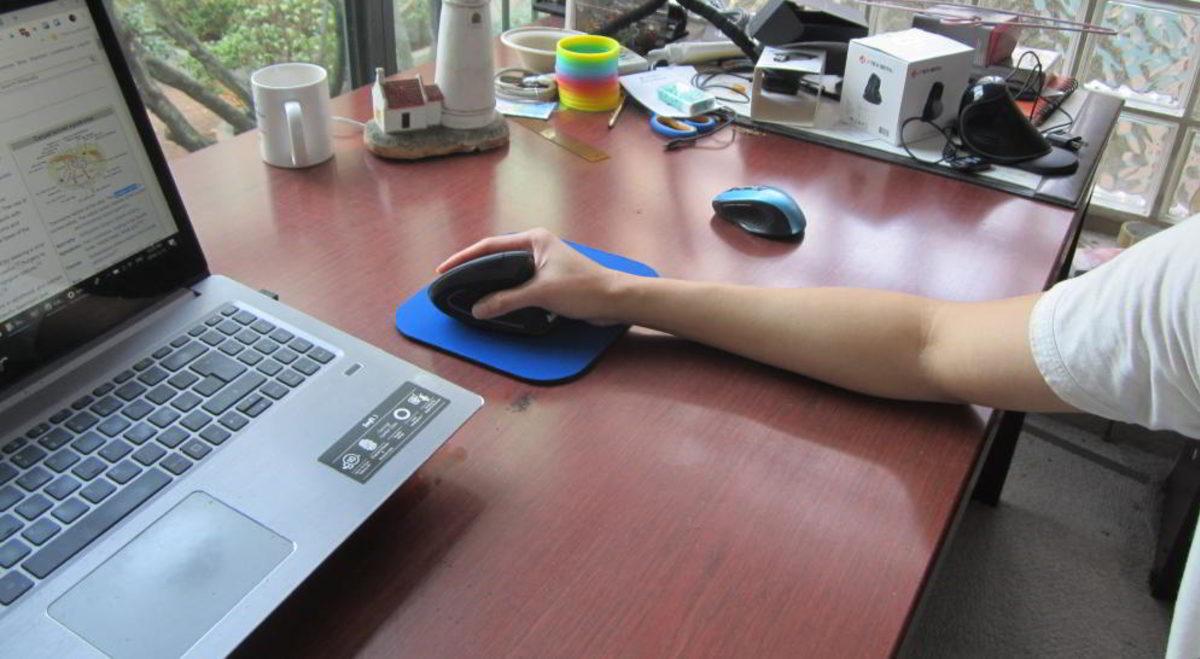
2.4 GHz teknolojisi kullanan mouse modelleri çoğu zaman Bluetooth mouse’lara bakılırsa daha düşük gecikme sunar. 2.4 GHz mouse’lar hususi protokoller kullanarak 1-2 milisaniye gecikme ile çalışırken, Bluetooth mouse’lar 5-10 milisaniye gecikme izah edebilir. Oyun amaçlı kullanım için 2.4 GHz teknolojisi tercih edilmelidir. Bluetooth mouse’lar ise taşınabilirlik açısından avantajlı olup, ofis kullanımında kafi performans sağlar. Çağdaş Bluetooth 5.0 teknolojisi gecikme süresini mühim seviyede azaltsa da ustalaşmış oyun için hala 2.4 GHz daha uygun seçenektir.
Bu iki teknoloji arasındaki fark, kullandıkları kontakt protokollerinden oluşur. 2.4 GHz mouse’lar hususi RF protokolleri ile direkt veri aktarımı gerçekleştirirken, Bluetooth mouse’lar daha karmaşık paket işleme süreçleri geçirir. FPS oyunlarında 5 milisaniye bile eleştiri fark yaratabilir ve rakiplere karşı dezavantaj oluşturur. Günlük ofis çalışmalarında ise bu gecikme farkı hissedilmez.
Bluetooth mouse’lar çoklu aygıt bağlantısı sunarak laptop ve tablet içinde kolayca geçiş imkanı sağlar. Ek olarak USB port tasarrufu yapmanıza olanak tanır. 2.4 GHz mouse’lar ise hususi alıcı gerektirse de daha kesin sinyal kalitesi ve düşük güç tüketimi sunar. Oyun performansı öncelikse 2.4 GHz, taşınabilirlik önemliyse Bluetooth teknolojisi tercih edilmelidir.
Sürücü güncellemeleri ve yazılım ayarlarıyla gecikme çözümü
Güncel sürücüler ve doğru yazılım ayarları mouse gecikmesini minimize etmek için gereklidir. Sistem optimizasyonu gecikme sorunlarını büyük oranda çözebilir. Eski sürücüler mouse ile işletim sistemi arasındaki iletişimde aksaklıklara neden olur ve bu durum direkt performans yitirilmesine niçin olur.
Windows işletim sisteminde güç yönetimi ayarları da mouse performansını mühim seviyede etkisinde bırakır. Sistem varsayılan olarak enerji tasarrufu modunda çalışır ve USB portlarına düşük güç sağlayabilir. Bu durumda mouse cevap süreleri uzar ve kullanıcı deneyimi negatif etkilenir.
Sürücü güncellemeleri ve yazılım ayarlarıyla ilgili izlemeniz ihtiyaç duyulan adımlar şöyledir:
- Mouse üreticisinin resmi internet adresinden en güncel sürücüleri indirin ve kurun.
- Windows’ta “Mouse özellikleri” menüsünden işaretçi hızını orta seviyeye ayarlayın.
- İşaretçi hassasiyetini artırma seçeneğini kapatın, bu özellik gecikmeye sebep olur.
- Oyun modunda mouse’un yenileme hızını 1000 Hz’e yükseltin.
- Gereksiz arka plan programlarını kapatın, sistem kaynaklarını mouse için optimize edin.
- USB seçici askıya alma hususi durumunu dönem dışı bırakın.
- Denetim panelinden “Donanım ve Ses” sekmesine girerek mouse ayarlarını düzenleyin.
- Antivirüs programının mouse sürücülerini engellemediğinden güvenli olun.
Mouse pad yüzeyi ve masa materyali gecikmeye sebep olur mu?
Mouse pad kalitesi ve masa yüzeyi, mouse sensörünün doğru çalışmasını direkt etkisinde bırakır. Uygun olmayan yüzeyler sensör hatalarına ve dolayısıyla gecikme hissine yol açabilir. Cam yada aynalı yüzeyler mouse sensörünün çalışmasını bozarken, kumaş dokulu mouse pad’ler optimal performans sağlar. Fazlaca parlak yada desenli yüzeyler de sensör karışıklığına sebep olur. Kaliteli gaming mouse pad’ler düşük sürtünme katsayısı ile süratli hareket imkanı sunarken, sensör hassasiyetini maksimum seviyede meblağ. Masa yüksekliği de ergonomi açısından önemlidir, yanlış pozisyon kullanım konforsuzluğu yaratabilir.
Mouse sensörleri değişik yüzey tiplerinde değişken performans sergiler. Optik sensörler düz ve mat yüzeylerde en iyi çalışırken, lazer sensörler daha geniş yüzey uyumluluğu gösterir. Ahşap masa yüzeyleri çoğu zaman problem yaratmazken, mermer yada granit benzer biçimde naturel taş yüzeyler sensör okuma hatalarına niçin olabilir. Mouse pad kalınlığı da mühim bir faktördür. Fazlaca ince pad’ler altındaki masa desenini sensöre yansıtarak kargaşalık yaratır.
Yüzey temizliği mouse performansını direkt etkisinde bırakır ve kablosuz mouse gecikme problemlerinin temel sebeplerinden biridir. Toz, kir yada sıvı kalıntıları sensörün ışık yansımasını bozarak yanlış hareket algılamasına sebep olur ve bu durum oyun performansını negatif etkisinde bırakır. Tertipli temizlik yapılmayan mouse pad’ler zaman içinde yağ tabakası oluşturur ve bu durum sensör hassasiyetini azaltır. Ek olarak yıpranmış mouse pad yüzeyleri düzensiz doku oluşturarak tutarlı hareket takip edeni yapılmasını engeller ve doğruluk oranını düşürür. Kaliteli mouse pad’ler su geçirmez özellik taşıyarak kolay temizlik imkanı sunar.
Hangi kablosuz mouse gecikme çözüm yöntemi sizin için en etkili oldu? Deneyimlerinizi yorumlarda paylaşabilirsiniz.
Kablosuz mouse gecikmesi hakkında sık sorulan sorular

Kablosuz mouse gecikme problemi kalıcı olarak çözülebilir mi?
Doğru ayarlar ve kaliteli donanım ile kablosuz mouse gecikme problemi büyük oranda çözülebilir. USB alıcı konumu, güncel sürücüler ve uygun mouse pad kullanımı ile gecikme minimize edilir.
Oyun için hangi kablosuz mouse teknolojisi daha uygun?
Oyun amaçlı kullanım için 2.4 GHz teknolojili mouse’lar Bluetooth modellerden daha düşük gecikme sunar. Ustalaşmış oyuncularda 1-2 milisaniye gecikme mühim fark yaratır. Gaming odaklı 2.4 GHz mouse’lar hususi algoritmalar kullanarak veri transferini hızlandırır ve sinyal kararlılığını artırır.
Mouse pil seviyesi ne kadar olduğunda değiştirilmeli?
Mouse pil seviyesi %30’un altına düştüğünde değiştirmeniz önerilir. Düşük pil seviyesi sinyal enerjisini azaltarak gecikme artışına sebep olur. Eleştiri görevlerde çalışırken pil seviyesini %50’nin üstünde tutmanız daha güvenli olacaktır.

