


Apple’ın geçtiğimiz hafta kullanıma sunmuş olduğu iOS 26’ya dair pek fazlaca özelliğe hâkimiz. Peki ya birçok kişinin daha varlığından haberdar olmadığı gizli saklı özellikleri?
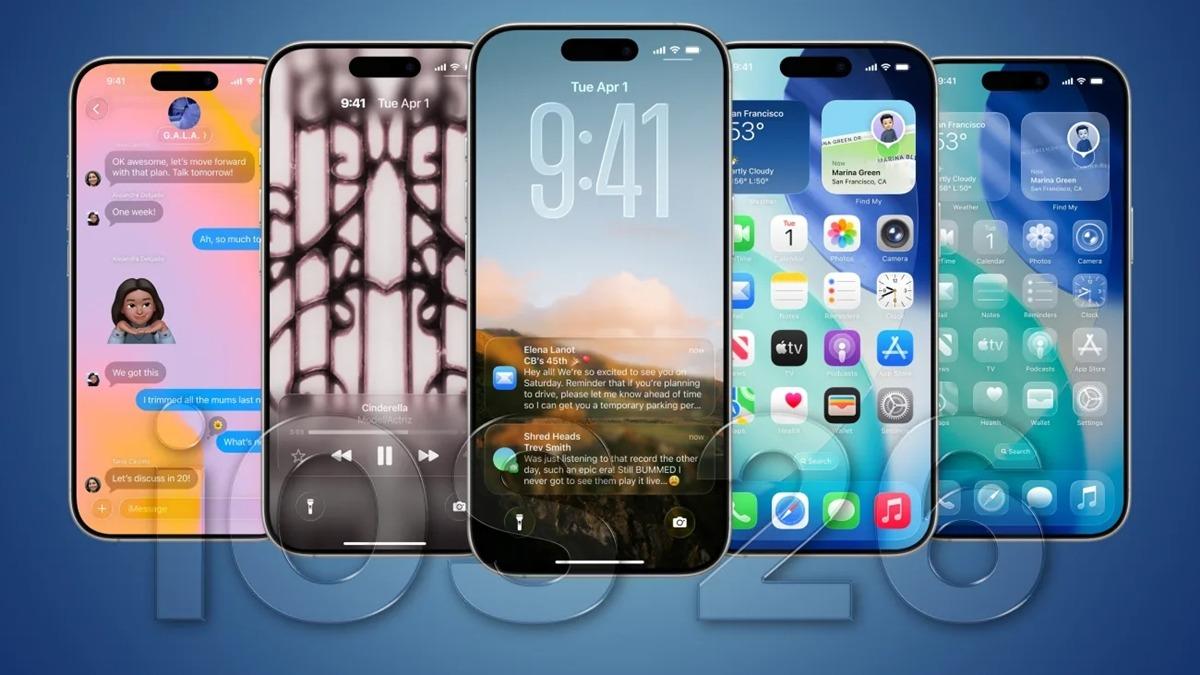
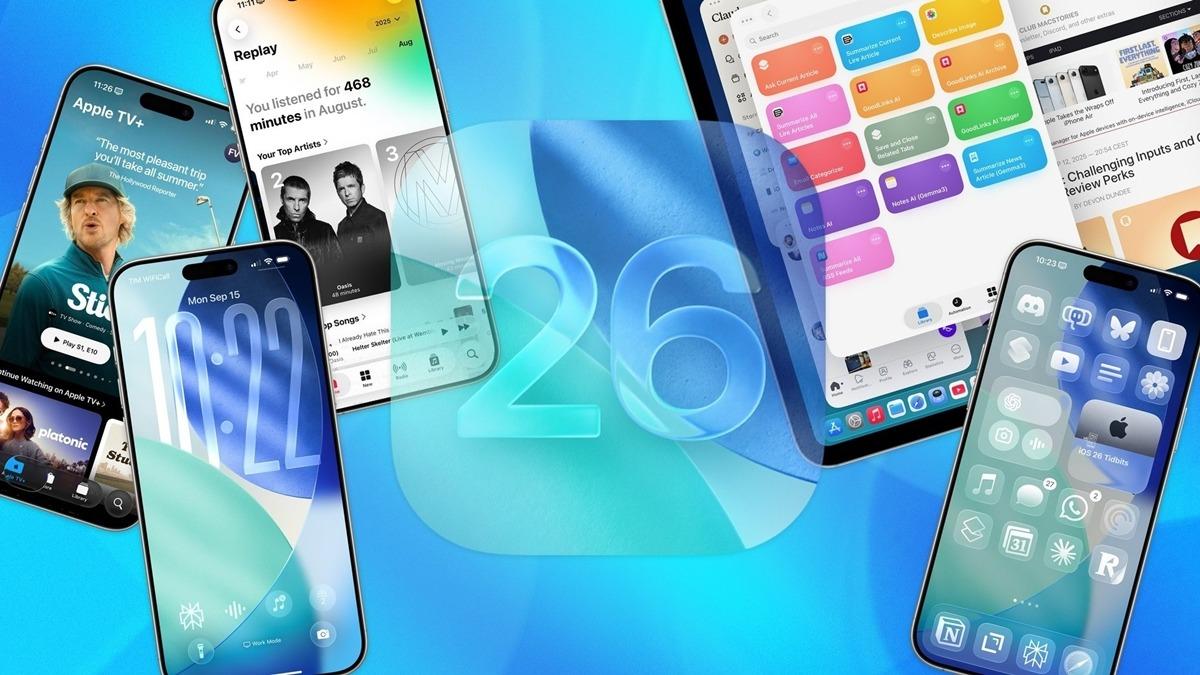
iOS 26 geçtiğimiz hafta uyumlu iPhone‘lar için kullanıma sunulmuştu. Liquid Glass tasarım yepyeni iOS 26’nın en büyük değişikliği şeklinde görülse de aslen 200’den fazla değişim ve yeni özellik var.
Günlerdir nebat örtüsü iOS 26 olduğundan, öne çıkan pek fazlaca özelliği gördük. Peki bunlar içinde kaybolan, hatta iOS 26’ya geçmenize karşın fark etmediğiniz birçok özellik bulunduğunu biliyor muydunuz? Bu içeriğimizde işte bu özelliklere değineceğiz.
Mesajın bir tek bir kısmını kopyalama
iOS 26 ile Mesajlar uygulamasındaki bir mesajın tamamını değil, bir tek istediğiniz bir kısmını kopyalayabilirsiniz. Biri size web bağlantısı, adres yada yalnızca bir bölümünü kopyalamak istediğiniz herhangi bir şey gönderdiğinde bu özellik oldukça işe yarıyor.
Seçmeli kopyalama için bir mesajın üstüne uzun basın ve arkasından “Seç”e dokunun. Arkasından kopyalamak istediğiniz kısmı sürükleyerek belirleyebilirsiniz.
Tarifleri ve talimatları Anımsatıcılar’a kaydetme
Yeni Apple Intelligence Siri Önerileri özelliği yardımıyla Anımsatıcılar uygulamasına tanım malzemelerini ve talimatlarını kolayca erişilebilir bir sıralama olarak kaydedebilirsiniz. Özelliği kullanmak için bir tanım bulun, kaydetmek istediğiniz metni seçin ve Paylaş menüsüne dokunun.
Buradan Anımsatıcılar uygulamasına paylaşabilirsiniz. Siri eklenenleri tarar ve alışveriş listenize ekler, hatta hazırlık talimatlarını bir sıralama hâlinde yazar. Bu özellik, her tarifle kusursuz çalışmasa da web’de, Apple News’te ve öteki uygulamalarda bulduğunuz tariflerde kullanılabiliyor.
Dosyalar için varsayılan uygulama seçme
PDF, doküman, görsel şeklinde değişik dosya türlerini otomatikman açacak uygulamayı değiştirebilirsiniz.
Varsayılan dosya açma uygulamasını ayarlamak için Dosyalar uygulamasını açın ve bir dosyanın üstüne uzun basın. “Informasyon Al”a dokunun ve arkasından “Her Vakit Aç” seçeneğiyle istediğiniz uygulamayı seçin.
Hususi zil sesi ayarlama
Dosyalar uygulamasında kaydedilen herhangi bir MP3 ya da M4A dosyasını zil sesi olarak ayarlayabilirsiniz. Dosyalar uygulamasını açın, MP3’ün üstüne uzun basın ve arkasından “Süratli Bakış”ı seçin.
Sonrasında Paylaş simgesine, arkasından “Daha Fazla”ya ve “Zil sesi olarak kullan”a dokunun. Seçtiğiniz zil sesi, Ayarlar’daki zil sesi bölümünde zil sesleri listesine eklenecektir.
Kullanılan dosyalar MP3 yada M4A olabilir fakat 30 saniyeden kısa olmalı. Daha ilkin zil sesi kaydetmek için GarageBand’den aktarma gerekiyordu. Artık istediğiniz yerden zil sesi ekleyebilirsiniz.
Gönderilmeyen mesajları görüntüleme
Mesajlar uygulamasının Filtreler kısmında, yazıp göndermediğiniz mesajları saklayan yeni bir “Taslaklar” seçeneği var. Bir bildiri yazmaya başlayıp sonradan durduysanız, gönderilmeyen mesajı Taslaklar kısmında görmüş olacaksınız.
Filtreler kısmına ulaşmak için uygulamada sağ üstteki üç çizgili simgeye dokunun. Gönderilmeyen mesajınız yoksa Taslaklar bölümünü göremezsiniz.
Panorama fotoğrafı çekmeyi kolaylaştırma
iOS 26’da panorama çekiminde performans iyileştirildi. Daha ilkin panorama çekmekte zorlanıyorsanız, artık daha süratli hareket edebilirsiniz ve buna karşın bulanık bir görüntüyle karşılaşmayacaksınız.
Belirli videoları daha kolay bulma
Fotoğraflar uygulamasında spesifik bir şey aradığınızda artık ilgili video sonuçlarında, aradığınız sahneyi gösteren hususi bir video ufak resmi görmüş olacaksınız. Mesela “zıplayan kedi” ararsanız, kedi zıpladığı anda çekilmiş bir kare ufak fotoğraf olarak gösterilecek.
Ek olarak sonuca dokunduğunuzda sizi direkt ilgili videonun o kısmına götürecek. Belirli video karelerine haiz arama neticeleri, tam olarak aradığınız içinde ne olduğu bulmayı daha kolay hâle getiriyor.
iPhone kameranız kirlendiğinde uyarı alma
Arka kameranız kirli yada lekeli olduğunda iPhone’unuz artık size bir uyarı göndererek temizlemeniz icap ettiğini bildiriyor. Doğal belirtmekte yarar var, bu özellik bir tek iPhone 15 ve ondan sonra çıkan iPhone’larda çalışıyor.
Ana ekran simgelerini kılıf rengiyle eşleştirme
Ana ekran simgeleri için renk tonu seçerken artık simgeleri kılıf renginizle eşleştirme seçeneği var. Doğal bunun için Apple MagSafe kılıfınız olmalı.
Simge tonunu değiştirebilmek için ana ekranda uzun basın, Düzenle’yi seçin, arkasından Özelleştir’e dokunun. “Renkli” seçeneğini seçin ve kılıf simgesine dokunarak kılıf renginizi seçin.
Simge rengini telefon rengine de eşleştirmek isterseniz, renk kaydırıcılarının altındaki telefon simgesine dokunabilirsiniz.
Fotoğraflarda etkinlik detaylarını görüntüleme
Konser şeklinde bir etkinliğe ilişik bir fotoğrafta, sanatçıların en popüler şarkılarını, yaklaşan etkinlikleri ve daha fazlasını direkt Fotoğraflar uygulamasında görebilirsiniz.
Özelliği kullanmak için bir konser yada spor etkinliği fotoğrafı bulun, arkasından Informasyon’ye dokunun.
Geri arama hatırlatma
Bir çağrıyı kaçırırsanız, uygun bir zamanda geri aramanız için anımsatıcı oluşturabilirsiniz. Telefon uygulamasını açın, son çağrılara gidin ve kaçırılmış davet üstünde sola kaydırın.
Buradan mavi renkli saat simgesine dokunun ve “1 Saat Sonrasında Hatırlat,” “Bu Akşam Hatırlat,” “Yarın Hatırlat” yada “Daha Sonrasında Hatırlat” seçeneklerinden birini seçin. “Daha Sonrasında Hatırlat” ile hususi tarih ve saat belirleyebilirsiniz.
Sesin kulaklıkta kalmasını sağlama
iOS 26 ile AirPods’unuzun sesi bağlı öteki cihazlara (otomobil hoparlörü yada Bluetooth hoparlör şeklinde) geçmesini engellemiş olan yeni bir ayar var.
Özelliği açmak için Ayarlar → Genel → AirPlay ve Devamlılık’a gidin ve “Sesin Kulaklıkta Kalmasını Sağla”yı etkinleştirin.
Geriye kaydırma hareketi
iOS 26’da bir çok uygulamada bulunan “geriye kaydırma” hareketi tekrardan tasarlandı. Artık önceki ekrana dönmek için ekranın herhangi bir yerinden sağa doğru kaydırabilirsiniz. Şu demek oluyor ki eski iOS’lardaki şeklinde ekranın kenarından başlatmak zorunda değilsiniz.

