


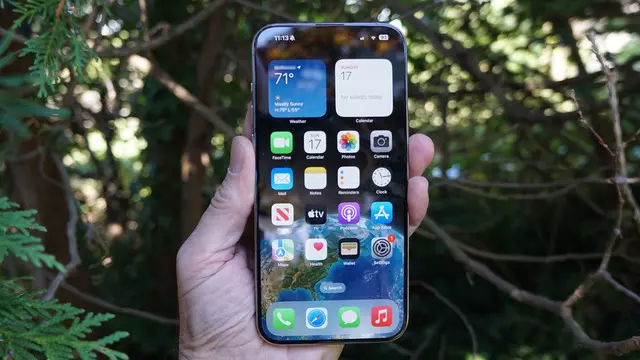
Çağdaş yaşamda akıllı telefonlarımız hususi bilgilerimizin merkezi haline gelmiştir. Toplumsal medya hesaplarından hususi fotoğraflarımıza kadar birçok kırılgan veri bu cihazlarda bulunur. Bundan dolayı uygulamalarımızı ek güvenlik katmanları ile korumak son aşama önemlidir. iPhone uygulama kilidi ve android uygulama kilidi özelliklerini kullanarak verilerinizi güvende tutabilirsiniz.
Günümüzde telefonlarımızda bankacılık uygulamaları, iş e-postaları, hususi mesajlar ve kişisel fotoğraflar şeklinde tehlikeli sonuç bilgiler yer alır. Telefonunuzu kaybettiğinizde yada başkaları tarafınca kullanıldığında bu bilgilerin korunması yaşamsal ehemmiyet taşır. Uygulama kilidi iyi mi yapılır sorusuna cevap aramak, dijital güvenliğinizi artırmanın en etkili yollarından biridir.
Face ID uygulama kilidi ve parmak izi tanıma şeklinde biyometrik güvenlik şekilleri, geleneksel gizyazı sistemlerinden oldukca daha süratli ve güvenli çözümler sunar. Bu teknolojiler yardımıyla uygulamalarınıza yalnız siz erişebilir, hem de ergonomik kullanım deneyimi yaşayabilirsiniz. Her iki işletim sistemi de değişik güvenlik seçenekleri sunarak kullananların gereksinimlerine uygun çözümler geliştirmiştir.
iPhone uygulama kilidi iyi mi yapılır?
Apple cihazlarında iOS uygulama kilitleme özelliği yerleşik Ekran Süresi ayarları üstünden gerçekleştirilebilir. Bu yöntem yardımıyla istediğiniz uygulamalara gizyazı koyabilirsiniz. Kilidi adım adım kolayca uygulayabilmeniz için işlemler şu şekilde sıralanabilir:
- Ayarlar menüsünden Ekran Süresi seçeneğine gidin.
- App Sınırları bölümünde Sınır Ekle seçeneğini tıklayın.
- Kilitlemek istediğiniz uygulamaları seçin.
- 1 dakika şeklinde kısa bir süre belirleyin.
- Ekran Süresi Şifresi oluşturun.
- Belirlediğiniz süre sonunda uygulama kilitlenecek ve gizyazı istenecektir.
Bu yöntem bilhassa evlatları belirli uygulamalardan uzak tutmak istediğinizde yada kendinize vakit sınırı koymak istediğinizde oldukça faydalıdır. Mesela, toplumsal medya uygulamalarını gece saatlerinde kullanmamak için bu özelliği etken edebilirsiniz.
iPhone’da iphone uygulama kilidi oluşturmanın alternatif bir yolu da Kısayollar uygulamasını kullanmaktır. Kısayollar uygulaması ile belirli uygulamalara erişmeden ilkin gizyazı doğrulaması isteyecek otomasyon kuralları oluşturabilirsiniz. Bu yöntem teknik data gerektirir sadece daha esnek seçenekler sunar.
Ekran Süresi hususi durumunun pozitif yanları Apple’ın resmi bir özelliği olmasıdır. Bundan dolayı sistem güncellemelerinden etkilenmez ve güvenilir çalışır. Ek olarak belirlediğiniz şifreyi unuttuğunuzda Apple ID ile sıfırlama imkanı da mevcuttur. Kilitli uygulamayı açmak istediğinizde “Bir Dakika Daha” yada “Sınırı Yoksay” seçenekleri görünür, gizyazı girişi ile bu sınırları geçebilirsiniz.
Bu özelliği etken ettikten sonrasında istediğiniz vakit ayarlara geri dönerek süreleri değiştirebilir yada kilidi tamamen kaldırabilirsiniz. Bilhassa iş uygulamalarınızı eve getirmek istemediğinizde bu özellik oldukça kullanışlıdır.
Android uygulama kilidi iyi mi yapılır?
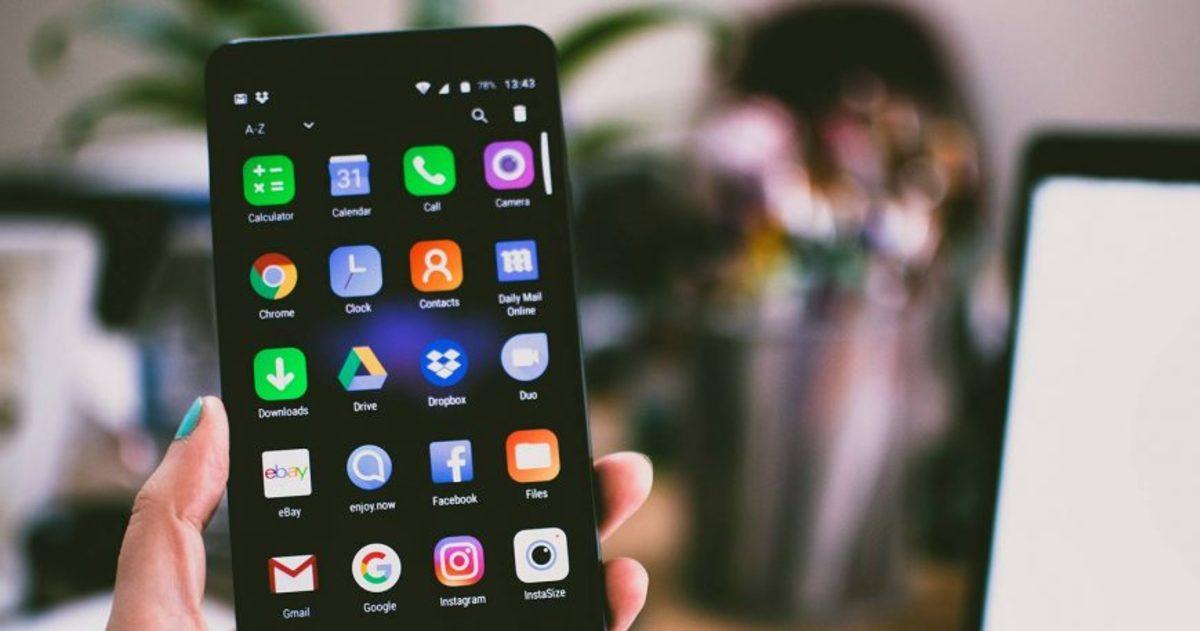
Android cihazlarda uygulama kilidi iyi mi yapılır sorusunun birden fazla yanıtı bulunur. Samsung, Xiaomi, Huawei şeklinde markalar kendi yerleşik kilitleme sistemlerini sunarken, Google Play Store’dan üçüncü parti uygulamalar da kullanabilirsiniz. Android cihazlarda uygulama kilidini süratli ve sorunsuz şekilde ayarlamak için şu adımları uygulayabilirsiniz:
- Ayarlar menüsünde Gizlilik yada Güvenlik bölümünü arayın.
- Uygulama Kilidi seçeneğini bulun.
- Kilitlemek istediğiniz uygulamaları seçin.
- PIN, gizyazı, parmak izi yada yüz tanıma yöntemi seçin.
- Seçtiğiniz güvenlik yöntemini ayarlayın.
- Değişimleri kaydedin.
Android güvenli klasör özelliği de Samsung cihazlarda kullanabileceğiniz kuvvetli bir seçenektir. Bu özellik yardımıyla uygulamalarınızı tamamen gizli saklı bir alanda saklayabilirsiniz.
Samsung Galaxy serisi cihazlarda Smart Lock özelliği yardımıyla güvenilir konumlarda yada cihazlarda kilitleme sistemini geçici olarak dönem dışı bırakabilirsiniz. Mesela; evinizde bulunduğunuzda android uygulama kilidi otomatikman eylemsiz hale gelebilir. Xiaomi cihazlarda MIUI arayüzü üstünden Second Space özelliği ile tamamen ayrı bir kullanıcı profili oluşturarak kırılgan uygulamalarınızı buraya taşıyabilirsiniz.
Huawei ve Honor cihazlarda PrivateSpace özelliği benzer işlevsellik sağlarken, OnePlus cihazlarda Hidden Space seçeneği bulunur. Bu yerleşik özellikler üçüncü parti uygulamalara gore daha güvenilir ve sistem kaynaklarını daha azca tüketir. Stock Android kullanan cihazlarda ise Google Play Store’dan Norton App Lock, AppLock yada Smart AppLock şeklinde güvenilir uygulamaları indirerek aynı işlevselliği elde edebilirsiniz.
iPhone AppLock iyi mi kullanılır?
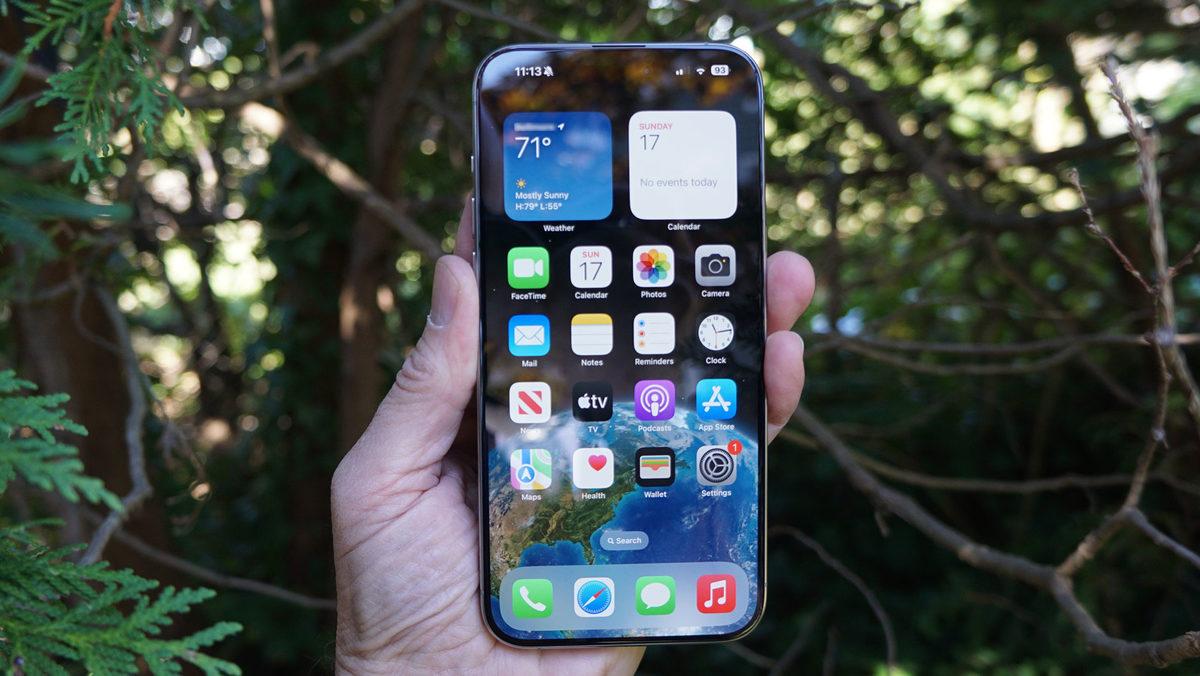
iPhone’da AppLock benzeri uygulamalar App Store’da mevcuttur sadece iOS’un güvenlik kısıtlamaları sebebiyle sınırı olan işlevsellik sunarlar. Apple’ın sıkı güvenlik politikaları, üçüncü parti uygulamaların sistem seviyesinde değişim yapmasını engeller. Bundan dolayı iOS uygulama kilitleme işlemi Android cihazlara gore daha kısıtlıdır. iPhone’da AppLock kullanımı için izlenecek adımlar şu şekildedir:
- App Store’dan güvenilir bir AppLock uygulaması indirin.
- Uygulamayı açın ve lüzumlu izinleri verin.
- Kilitlemek istediğiniz uygulamaları listeden seçin.
- Gizyazı, Touch ID yada Face ID seçeneklerinden birini belirleyin.
- Ayarları kaydedin ve kontrol edin.
- Uygulamanın arka plan yenileme iznini etken edin.
- Bildirim ayarlarını deneyin ve lüzumlu izinleri verin.
iOS’ta bu tür uygulamaların etkinliği sınırı olan olduğundan yerleşik Ekran Süresi hususi durumunu kullanmanız daha güvenilir sonuçlar verecektir. Üçüncü parti AppLock uygulamaları çoğu zaman düzmece giriş ekranları oluşturarak çalışır ve gerçek sistem seviyesi koruma sağlayamaz.
Bilhassa iPhone’da face id uygulama kilidi özelliği için yerleşik çözümleri tercih etmek hem güvenlik hem de performans açısından daha mantıklıdır. Bundan dolayı iOS sisteminin kendisi aslına bakarsan kuvvetli şifreleme ve güvenlik protokolleri kullanır.
iPhone WhatsApp’a iyi mi gizyazı koyulur?
WhatsApp’ın kendi güvenlik ayarlarını kullanarak face id uygulama kilidi etken edebilirsiniz. Bu işlem oldukça kolay ve etkilidir. WhatsApp uygulamasına gizyazı koyma adımları şu şekildedir:
- WhatsApp uygulamasını açın.
- Ayarlar sekmesine gidin.
- Hesap menüsünden Gizlilik seçeneğini seçin.
- Ekran Kilidi seçeneğini bulun.
- Touch ID yada Face ID’yi etken edin.
- Kilitleme süresini belirleyin (Derhal, 1 dakika, 15 dakika yada 1 saat).
Bu ayar etken edildiğinde WhatsApp’ı her açışınızda biyometrik doğrulama isteyecektir. Mesajlarınızı okumak için ilkin parmak izi yada yüz tanıma işlemini tamamlamanız gerekir. Kilitleme süresi seçeneği size esneklik sağlar. Mesela; “Derhal” seçeneğini işaretlerseniz, WhatsApp’tan her çıktığınızda tekrardan Face ID yada Touch ID ile giriş yapmanız gerekir. “1 saat” seçeneğini tercih ederseniz, uygulamadan çıktıktan sonrasında bir saat süresince yine kilit açmanıza gerek kalmaz.
WhatsApp’ın bu yerleşik güvenlik özelliği üçüncü parti uygulamalara gore daha güvenilir ve stabil çalışır. Ek olarak uygulama güncellemeleri ile uyumluluğu güvence altındadır. Biyometrik doğrulama başarısız olduğunda sistem alternatif olarak cihazınızın kilit açma şifresini kullanmanızı isteyebilir. Bu özellik bilhassa iş hayatında kırılgan görüşmeler icra eden kişiler için tehlikeli sonuç öneme haizdir. Telefonu masa üstünde bıraktığınızda bile WhatsApp mesajlarınız güvende kalacaktır.
Instagram Face ID iyi mi koyulur?
Instagram uygulamasında da benzer bir güvenlik özelliği bulunur. Bu özelliği etken etmek için aşağıdaki adımları seyredebilirsiniz:
- Instagram uygulamasını açın ve profil sayfanıza gidin.
- Üç çizgi menüsüne tıklayın.
- Ayarlar ve Gizlilik seçeneğini seçin.
- Gizlilik ve Güvenlik bölümünde Gizyazı seçeneğini bulun.
- Face ID yada Touch ID seçeneğini etken edin.
- Kilitleme süresini belirleyin.
Bu ayar yardımıyla Instagram hesabınıza erişim için ek bir güvenlik katmanı oluşturmuş olmuş olursunuz. Bilhassa telefonu başkalarıyla paylaştığınız durumlarda bu özellik oldukça faydalıdır.
Instagram’da Face ID özelliği etken edildiğinde, uygulama her açılışında biyometrik doğrulama ister. Kilitleme süresi seçenekleri içinde “Derhal”, “1 dakika sonrasında”, “5 dakika sonrasında” ve “1 saat sonrasında” seçenekleri bulunur. En güvenli seçenek “Derhal” seçeneğidir şundan dolayı uygulamayı her kapattığınızda yine Face ID ile doğrulama yapmanız gerekir.
Bu güvenlik önlemi yardımıyla toplumsal medya hesabınızdaki hususi mesajlar, hikayeler ve fotoğraflarınız koruma altına alınır. Mesela; telefonunuzu arkadaşınıza fotoğraf göstermek için verdiğinizde Instagram hesabınıza erişemeyecektir. Özellik iPhone ve iPad’de Face ID yada Touch ID ile, Android cihazlarda ise parmak izi yada yüz tanıma ile çalışır.
Hangi uygulama kilitleme yönteminin günlük kullanımınız için daha ergonomik bulunduğunu düşünüyorsunuz? Deneyimlerinizi yorumlarda paylaşın.
iPhone Android uygulama kilidi koyma hakkında sıkça sorulan sorular
Uygulama kilidi şifremi unuttum, ne yapabilirim?
Şifrenizi unuttuysanız uygulamanın sunmuş olduğu “Şifremi Unuttum” seçeneğini kullanabilirsiniz. Bu seçenek çoğu zaman kayıtlı e-posta yada telefon numarası üstünden sıfırlama imkânı sunar. Eğer bu yöntemle de sıfırlama mümkün değilse uygulamanın destek ekibiyle iletişime geçmek gerekir.
Tüm uygulamalara aynı anda kilit koyabilir miyim?
Bazı Android cihazlarda “Tüm Uygulamalara Kilit” seçeneği bulunur ve tek adımda tüm uygulamalar kilitlenebilir. iOS’ta ise bu özellik sınırlıdır ve çoğu zaman her uygulama ayrı ayrı kilitlenir. Üçüncü parti uygulamalar, Android cihazlarda toplu kilitleme imkânı sağlayabilir.
Biyometrik kilit çalışmazsa ne olur?
Biyometrik kilit çalışmadığında aygıt sizden alternatif olarak PIN, parola yada desen isteyebilir. Bu sayede uygulamalarınız gene korunmaya devam eder. Problem devam ederse biyometrik sensörün temizlenmesi yada tekrardan kalibrasyonu gerekebilir.

