



iOS 26’da kilit ekranında saat duvar kâğıdının arkasına iyi mi koyulur? Sizin için adım adım anlattık.
Tarihin en büyük iPhone güncellemelerinden önde gelen iOS 26, geçtiğimiz haftalarda resmen kullanıcılara sunuldu. Yeni sürüm, Liquid Glass isminde saydam tasarım başta olmak suretiyle telefon genelinde büyük yenilikler getiriyordu.** Kilit ekranı** da en oldukca değişikliğe uğrayan kısımlardandı.
Kilit ekranının en dikkat çeken özelliklerinden biri ekranda yer edinen saati duvar kâğıdınızdaki nesnelerin arkasına koyabilmenizdi. Peki bu özelliği iyi mi kullanabilirsiniz? iOS 26’da saat duvar kâğıdının arkasına iyi mi atılır? Adım adım anlatıyoruz.
iOS 26’da kilit ekranında saat duvar kâğıdının arkasına iyi mi koyulur?
- Adım #1: Kilit ekranınızı açın ve ekrana basılı tutun
- Adım #2: Yeni duvar kâğıdı seçin, hâlihazırdaki duvar kâğıdını kullanacaksanız da “Özelleştir” kısmına basın.
- Adım #3: Derinlik efektini etkinleştirin.
- **Adım #4: **Saatinizin boyutunu ayarlayın
Adım#1: Kilit ekranınızı açın ve ekrana basılı tutun.
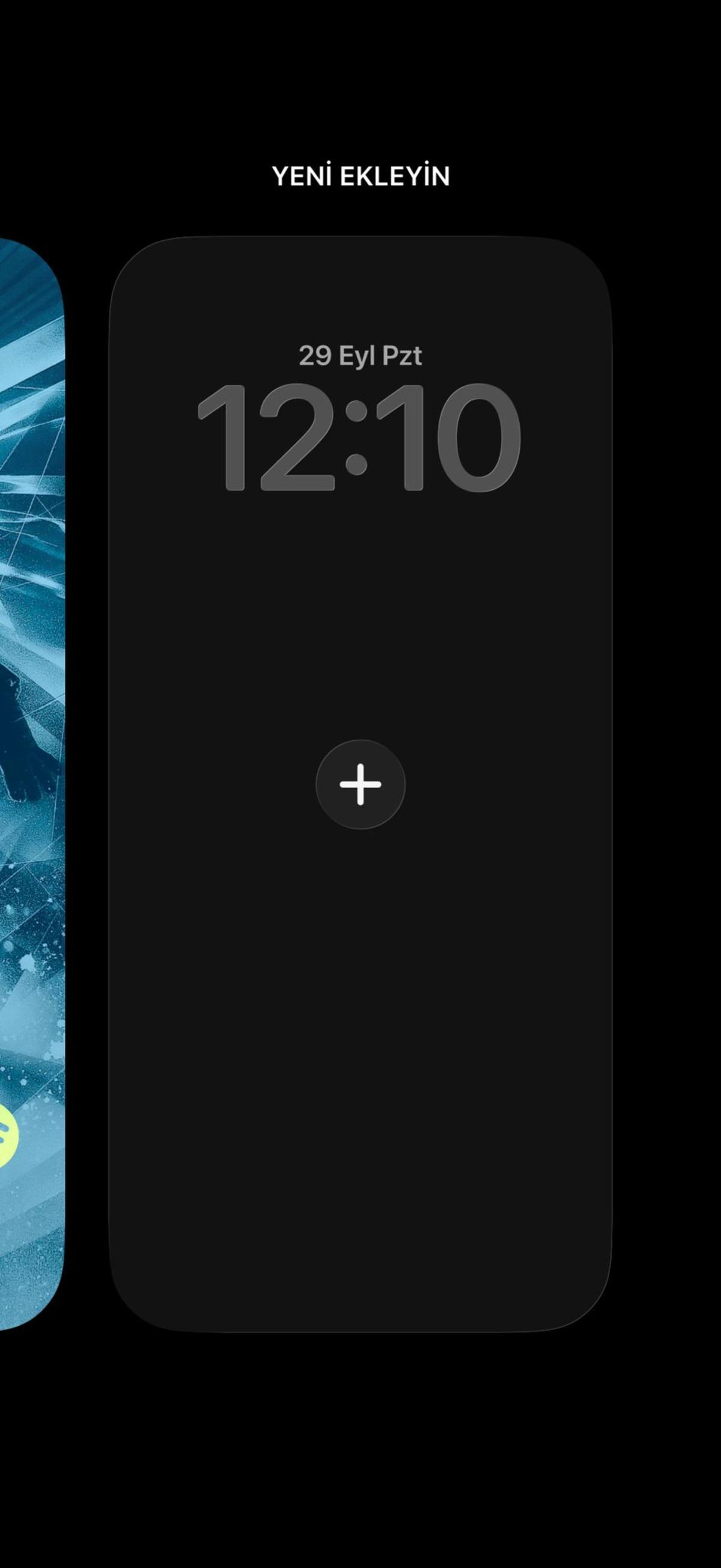
Yapmanız ihtiyaç duyulan ilk şey iPhone’unuzun kilit ekranını açarak ekrana basılı tutmanız. Ekrana basılı tuttuktan sonrasında kilit ekranınızın ayarlarına ulaşabileceksiniz. İşte saati tam olarak burayı kullanarak duvar kâğıdının arkasına atıyoruz.
Adım #2: Yeni duvar kâğıdı seçin, hâlihazırdaki duvar kâğıdını kullanacaksanız da “Özelleştir” kısmına basın.
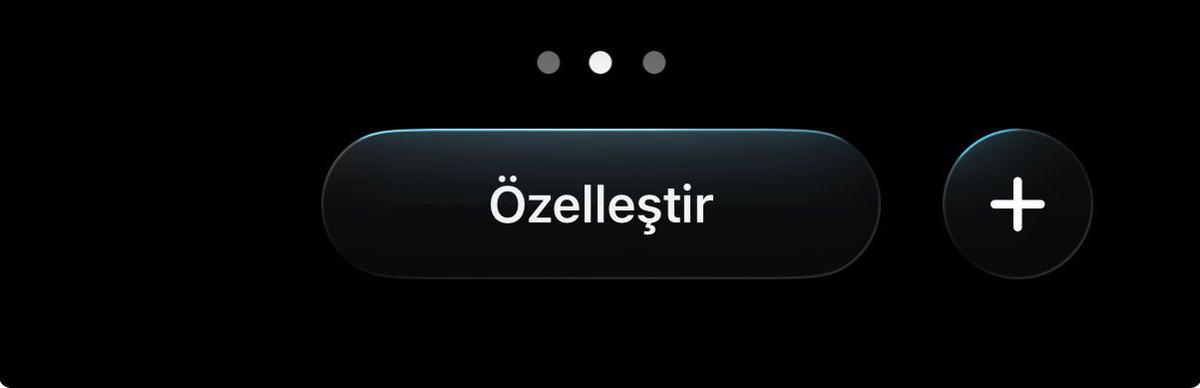
İkinci yapmanız ihtiyaç duyulan şey ise uygun duvar kâğıdını belirlemek. Eğer yeni bir duvar kâğıdı istiyorsanız sağ altta bulunan “+” simgesine basarak yeni bir fotoğraf seçebilirsiniz. Eğer hâlihazırdaki duvar kâğıdını kullanacaksanız ise en altta göreceğiniz “Özelleştir” butonuna basın.
Adım #3: Derinlik efektini etkinleştirin.

Özelleştir butonuna bastıktan sonrasında ekranın sağ alt tarafında bir üç nokta görmüş olacaksınız. Bu üç noktaya basmanız ve sonrasında karşınıza çıkan “Derinlik Efekti” seçeneğini aktifleştirmeniz gerekiyor. Derinlik efekti, saatin duvar kâğıdının arkasına gitmesini elde eden özellik.
Adım #4: Saatinizin boyutunu ayarlayın.
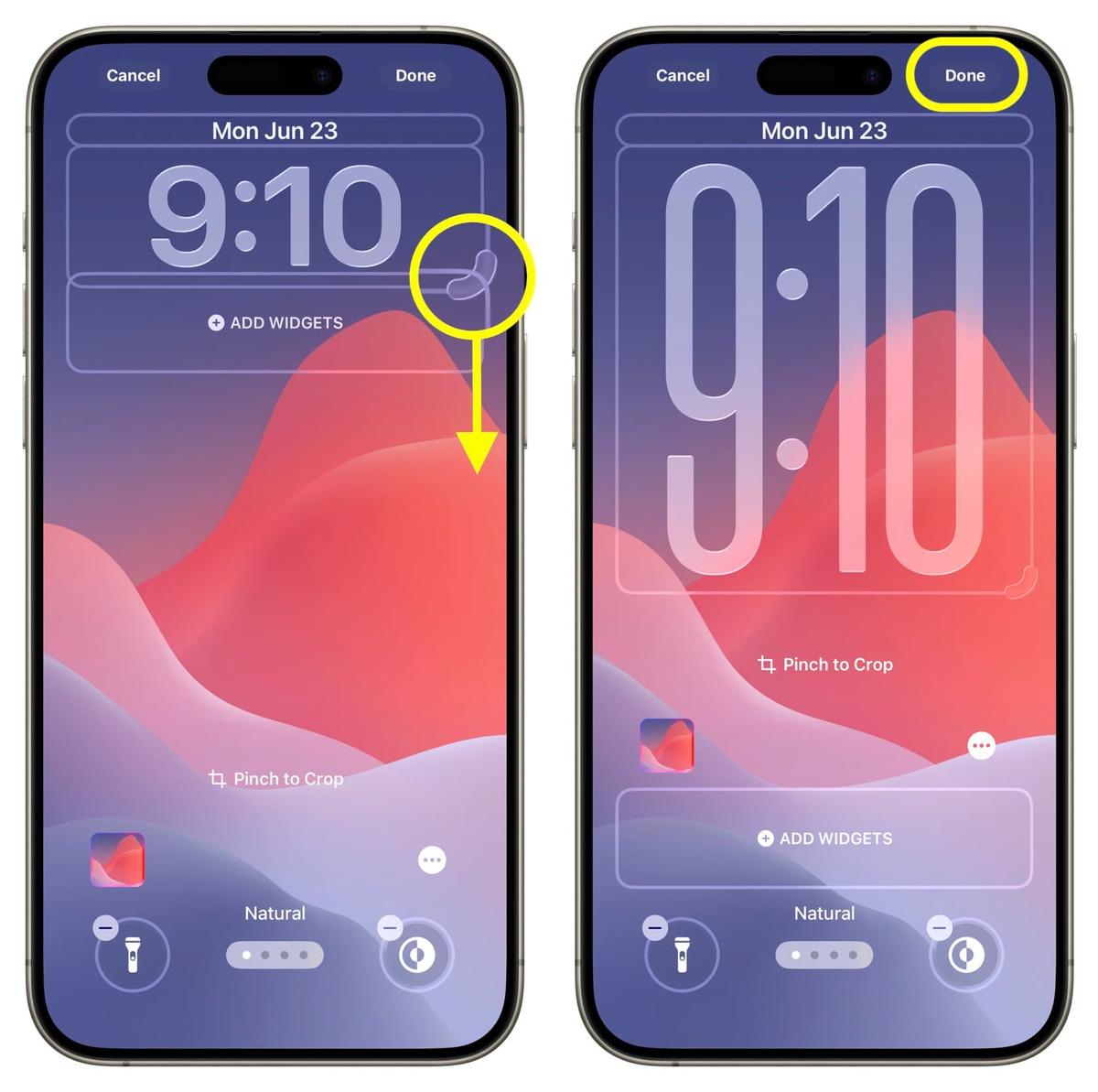
Son adımımızda ise saatin boyutunu ayarlamanız gerekiyor. Direkt saatin sağ altında uzatmanızı elde eden bir kısım görmüş olacaksınız. O kısmı aşağıya çekerek saat boyutunu değiştirebilirsiniz. Derinlik efekti yardımıyla saat duvar kâğıdındaki nesnenin arkasına gidecek. İşte bu özelliği kullanmak bu kadar kolay.

