


En popüler görsel oluşturma araçlarından kabul edilen Midjourney, öteki görsel araştırma araçlarına kıyasla kendine özgü özelliklere haiz. Ikimiz de bu içeriğimizde, Midjourney’i kullanmak için bilmenizde fayda olan tüm adımları tek tek anlattık.
En popüler suni zekâ destekli görsel üretim araçlarından kabul edilen Midjourney, hayal gücünüzü somutlaştırmanın da en popüler yollarından biri hâline geldi. Kullananların metin tabanlı komutlarla (prompt) benzersiz ve etkisi altına alan görseller oluşturmasına olanak tanıyan Midjourney, rahat arayüzü ve sunmuş olduğu sonsuz olasılıklarla hem profesyonellerin hem de hobi amaçlı kullananların favorisi konumunda.
Bu içeriğimizde Midjourney’i daha etkin kullanmanıza destek olacak tavsiyeleri bir araya getirdik. Etkili prompt yazımından, parametrelerin doğru kullanımına ve sık meydana getirilen hatalardan kaçınmaya kadar birçok mühim noktayı beraber ele alacağız.
Etkili prompt yazmanın sırları
Midjourney’de kaliteli ve arzu ettiğiniz görselleri elde etmenin en temel yolu etkili prompt yazmaktır. Prompt’larınız ne kadar detaylı, açık ve iyiyse, suni zekânın sizi anlama ve hayalinizdeki görseli üretme olasılığı o denli artar.
- Anahtar Kelimeler: Prompt’unuzda kullanacağınız anahtar kelimeler, görselinizin temelini oluşturur. Ne istediğinizi net bir halde ifade eden, spesifik kelimeler seçmeye itina gösterin. Mesela, “kedi” yerine “sokakta oturan tekir kedi” şeklinde daha tanımlayıcı ifadeler kullanın.
- Yoldam ve Sanat: Görselinizin hangi sanatla alakalı tarzda olmasını istediğinizi belirtmek neticeleri büyük seviyede etkisinde bırakır. Mesela “dijital sanat”, “sulu boya”, “gerçekçi fotoğraf” ve “anime seçimi” şeklinde ifadeler ekleyebilirsiniz.
- Detaylar: Işıklandırma (mesela, “yumuşak ışık”, “neon ışıkları”), kamera açıları (“yakın çekim”, “geniş açı”), renk paletleri (“pastel renkler”, “monokrom”), kompozisyon ve hatta duygusal ton (“hüzünlü atmosfer”, “neşeli bir sahne”) şeklinde detaylar ilave ederek istediğiniz sonuca daha oldukça yaklaşabilirsiniz.
- Negatif Prompt (–no): İstemediğiniz öğeleri görselden çıkarmak için –no parametresini kullanabilirsiniz. Mesela bir orman görselinde insan olmasını istemiyorsanız, prompt’unuzun sonuna –no people ekleyebilirsiniz.
- İngilizce Prompt: Midjourney öteki birçok suni zekâ aracı şeklinde İngilizce komutlarda daha iyi sonuçlar vermekte. Bu yüzden prompt’larınızı mümkün olduğunca İngilizce yazın.
Midjourney parametreleri
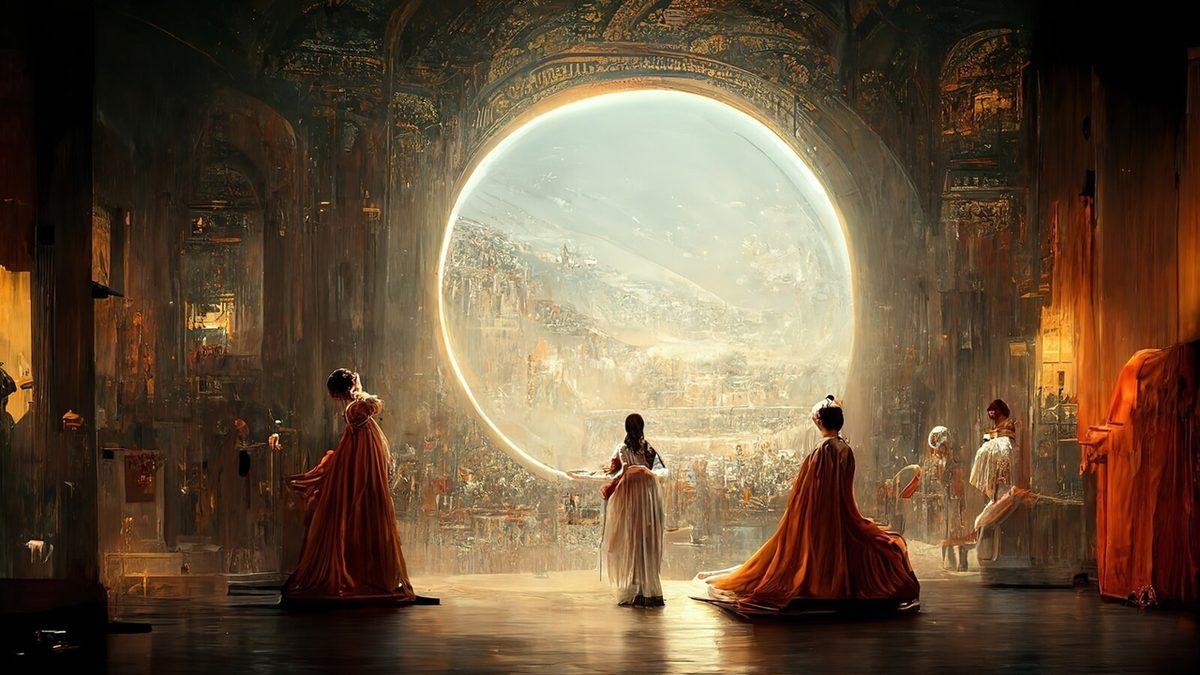
Midjourney, yukarıda verdiğimiz negatif prompt örneğinde olduğu şeklinde prompt’unuza ekleyebileceğiniz çeşitli parametreler kullanmanıza olanak tanır. Bu parametreleri doğru kullanarak görsellerinizin en boy oranını, standardını, stilizasyonunu ve daha birçok hususi durumunu ayarlayabilirsiniz.
- En Boy Oranı (–aspect yada –ar): Oluşturulacak görselin en boy oranını belirler. Mesela kare bir görsel için –ar 1:1, yatay bir görünüm için –ar 16:9 yada dikey bir portre için –ar 2:3 kullanabilirsiniz.
- Kaos (–chaos <0-100>): Sonuçların ne kadar çeşitli ve beklenmedik olacağını ayarlar. Düşük değerler daha tutarlı ve prompt’a sadık sonuçlar verirken, yüksek değerler daha sürprizli ve deneysel görseller üretebilir.
- Kalite (–quality yada –q <.25, .5, 1>): Görselin üretim süresini ve detay seviyesini etkisinde bırakır. Varsayılan kıymet 1’dir. Daha süratli fakat daha azca detaylı görseller için .25 yada .5 şeklinde daha düşük değerler kullanılabilir.
- Stilizasyon (–stylize <0-1000> yada –s <0-1000>): Midjourney’in sanatla alakalı yorumunun ne kadar kuvvetli olacağını belirler. Düşük değerler prompt’unuza daha sadık kalırken, yüksek değerler daha sanatla alakalı ve stilize edilmiş görseller üretir. Varsayılan kıymet çoğu zaman 100’dür.
- Sürüm (–version yada –v
): Midjourney’in değişik algoritmik modellerini kullanmanızı sağlar. Mesela –v 5.2 şeklinde prompt’larla daha önceki bir sürümü de tercih edebilirsiniz. Her sürümün kendine özgü bir stili ve yorumlama kabiliyeti vardır. - Tekrarlama (–repeat yada –r <1-40>): Bir prompt’u birden fazla kez çalıştırarak hızlıca değişik varyasyonlar elde etmenizi sağlar.
- Seed (–seed
) : Aynı seed numarası ve aynı prompt ile benzer görseller üretmenizi sağlar. Bu, bir görselin stilini yada kompozisyonunu koruyarak ufak değişimler yapmak istediğinizde kullanışlıdır.
İleri düzey teknikler ve ipuçları
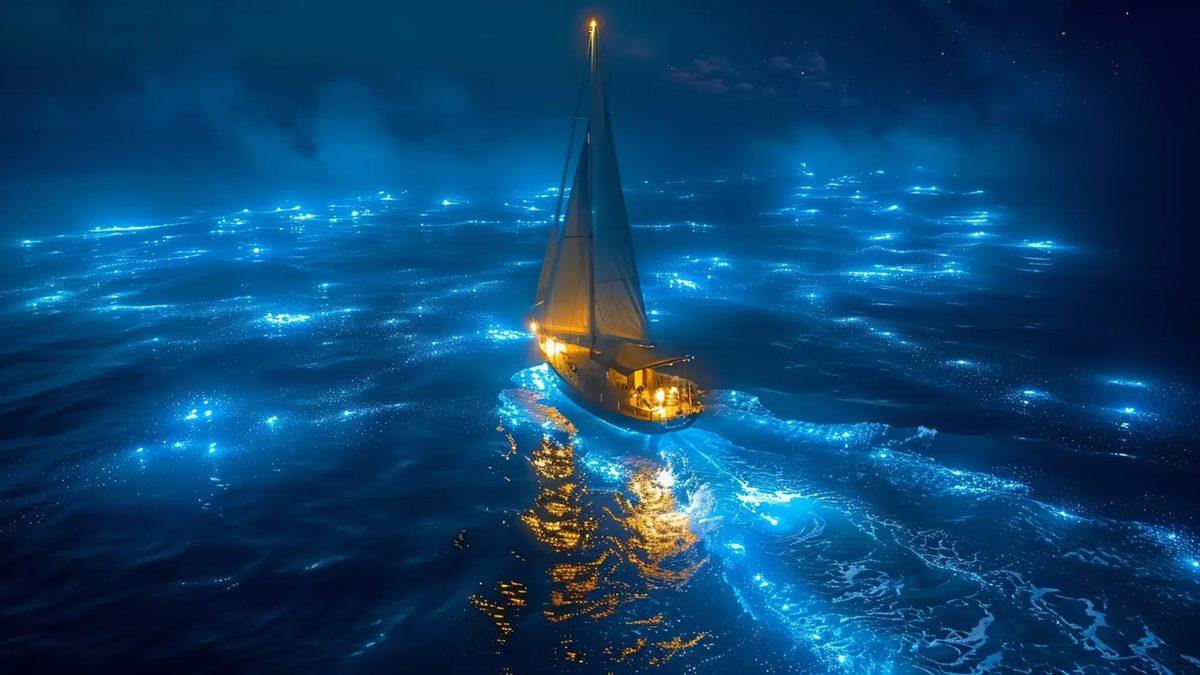
Midjourney’de ustalaşmak için temel komutların ve parametrelerin ötesine geçerek bazı ileri düzey teknikleri de öğrenmek de daha etkili sonuçlar alabilmenizi sağlayacak.
- Görsel Prompt (Image Prompting): Mevcut bir görseli prompt’unuzun bir parçası olarak kullanarak Midjourney’in o görselden esin almasını sağlayabilirsiniz. Görselin URL’sini prompt’unuzun başına ilave ederek ve peşinden metin açıklamanızı yazarak bu tekniği kullanabilirsiniz.
- Remix Modu: Ayarlarınızdan Remix modunu etken hâle getirerek, oluşturulan görsellerin varyasyonlarını (V butonları) oluştururken prompt’unuzu da düzenleyebilirsiniz. Bu, bir görsel üstünde iteratif olarak çalışmak ve ince ayarlar yapmak için oldukça kuvvetli bir özelliktir.
- Multi-Prompting (Çoklu Prompt): İki nokta üst üste (::) kullanarak bir prompt içinde değişik kavramlara değişik ehemmiyet sıraları atayabilirsiniz. Mesela uzay gemisi::2 kent::-1 şeklinde bir ifade, uzay gemisine daha çok, şehre ise daha azca (hatta negatif) ehemmiyet verilmesini sağlar.
- /describe Komutu: Bir görsel yükleyerek Midjourney’in o görseli tanımlayan dört değişik prompt önermesini sağlayabilirsiniz. Bu, beğendiğiniz bir görselin stilini yada içeriğini yakalamak için iyi mi prompt’lar yazabileceğiniz mevzusunda esin almanıza destek verir.
Midjourney’de negatif prompt iyi mi kullanılır?
İstemediğiniz öğeleri görselden çıkarmak için prompt’unuzun sonuna –no parametresini ve peşinden çıkarmak istediğiniz kelimeyi ilave edin. Mesela bir manzarada otomobil görmek istemiyorsanız –no car prompt’unu kullanabilirsiniz.
Midjourney görsel standardını iyi mi artırabilirim?
Daha detaylı ve yüksek çözünürlüğünde olan bir görsel için “U” butonlarından birine tıklayarak seçtiğiniz görseli “upscale” edebilirsiniz. Ek olarak prompt’unuzda daha spesifik detaylar vermek ve –quality (eğer destekleniyorsa ve uygunsa) yada –v (daha yeni ve gelişmiş bir model seçerek) şeklinde parametreleri kullanmak da kaliteyi etkileyebilir.
Midjourney’de belirli bir sanatçı yada yoldam iyi mi belirtilir?
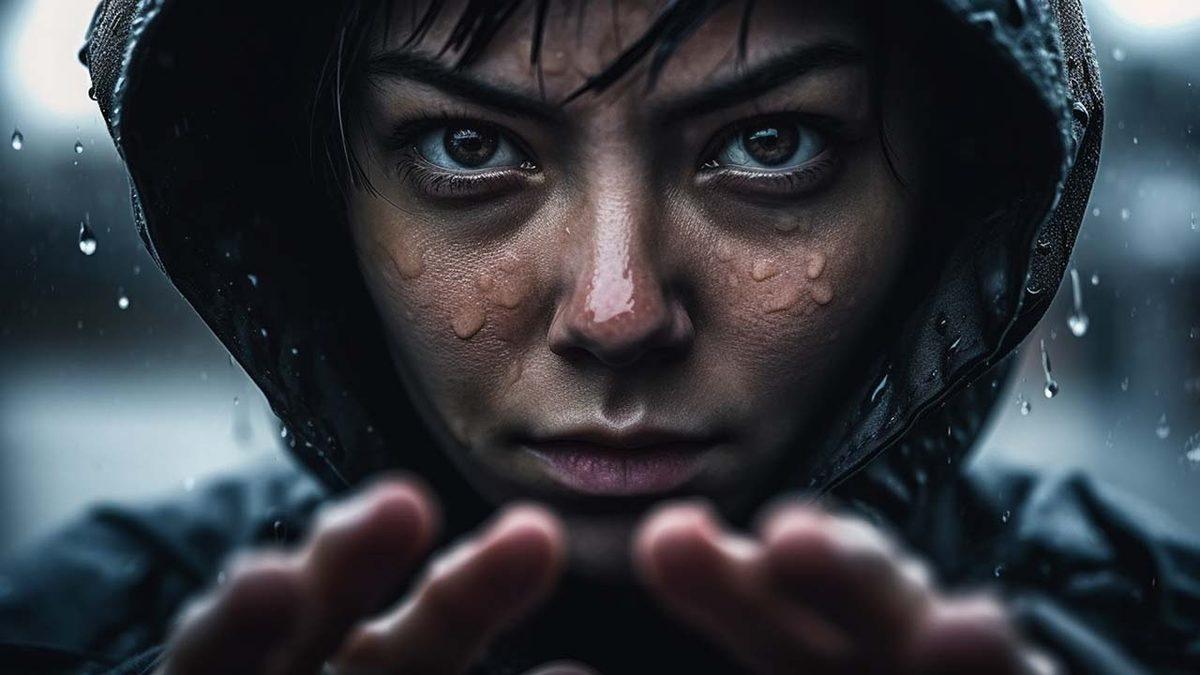
Prompt’unuzda direkt sanatçının adını (mesela: “in the style of Van Gogh”) yada sanat akımını (mesela: “impressionist painting”, “cyberpunk art”) belirtebilirsiniz. Ek olarak –stylize parametresi ile Midjourney’in sanatla alakalı yorumunun enerjisini ayarlayabilirsiniz.
Midjourney’de oluşturduğum görselleri ticari olarak kullanabilir miyim?
Midjourney’in kullanım koşulları, ücretli abonelik planlarına haiz kullananların çoğu zaman oluşturdukları görseller üstünde daha çok hakka haiz bulunduğunu belirtir sadece en güncel ve detaylı informasyon için Midjourney’in resmî internet sayfasındaki kullanım koşullarını (Terms of Service) dikkatlice okumanızı tavsiye ederiz.
Bu içerikler de ilginizi çekebilir:

