


Apple’ın geçtiğimiz hafta kullanıma sunmuş olduğu iOS 26 sonrası piliniz normalden fazla gidiyorsa bu şekilleri denemenizi kesinlikle tavsiye ediyoruz.
iOS 26 tüm dünyadaki uyumlu iPhone’lar için kullanıma sunulmuş durumda. Kullanıcılar dilerse Apple’ın Liquid Glass tasarımıyla donatılmış bu yeni arayüzünü indirip deneyebilirler. Fakat her yeni güncellemede olduğu benzer biçimde bu güncellemede de bazı pil sorunları ortaya çıktı.
Liquid Glass, tasarımı ve animasyonları gereği olması gerektiğinden fazla pil yiyor. Bu durum bilhassa iOS 26’ya güncelleme hayata geçirmeye kabul eden eski iPhone modellerinin sahipleri için daha da eleştiri, zira telefonlarındaki kimyasal olarak eskimiş piller iOS 26 ile daha da fena performans veriyor. Ikimiz de tam da bu sebeple, iOS 26’ya geçtikten sonrasında pilinizin daha uzun süre gitmesini sağlayacak yöntemlerden bahsedeceğiz.
Düşük güç modunu otomatiğe alın
Düşük Güç Modu, iPhone’un pil ömrünü uzatan yegane özelliklerden biri. Düşük Güç Modu kısaca özet geçmek gerekirse ekran parlaklığını azaltarak, Otomatik Kilitleme’yi otuz saniyeye indirerek, ekran yenileme hızını sınırlayarak, belirli görsel efektleri azaltarak, çeşitli arka plan işlemlerini kapatarak ve duraklatarak pilinizin daha uzun süre dayanmasını sağlıyor.
Ayarlar içinden yada Denetim Merkezi’nden Düşük Güç Modu’nu açmak oldukça kolay sadece modu Android benzer biçimde belirli bir pil yüzdesinde otomatikman devreye girecek şekilde ayarlamanın bir yolu yok. Her neyse ki süreci otomatikleştirmek için Apple’ın Kısayollar uygulamasını kullanmak yeterince kolay, bu da Düşük Güç Modunu manuel olarak açma mevzusunda endişelenmenize gerek kalmaması anlamına geliyor.
iPhone’unuz belirli bir pil ömrü yüzdesinin altına düştüğünde Düşük Güç Modu’nu otomatikleştirmek için aşağıdaki adımları izleyin:
- Kısayollar uygulamasına girin.
- Otomasyon sekmesine ve arkasından ekranın sağ üst köşesindeki artı işaretine dokunun.
- Kişisel Otomasyon altında Pil Seviyesi > Eşittir %50 üstüne dokunun ve arkasından kaydırıcıyı istediğiniz yüzdeye ayarlayın.
- İleri öğesine dokunun ve arkasından Düşük Güç Modu’nu Ayarla seçeneğine dokunun.
Daima açık ekranı dönem dışı bırakın
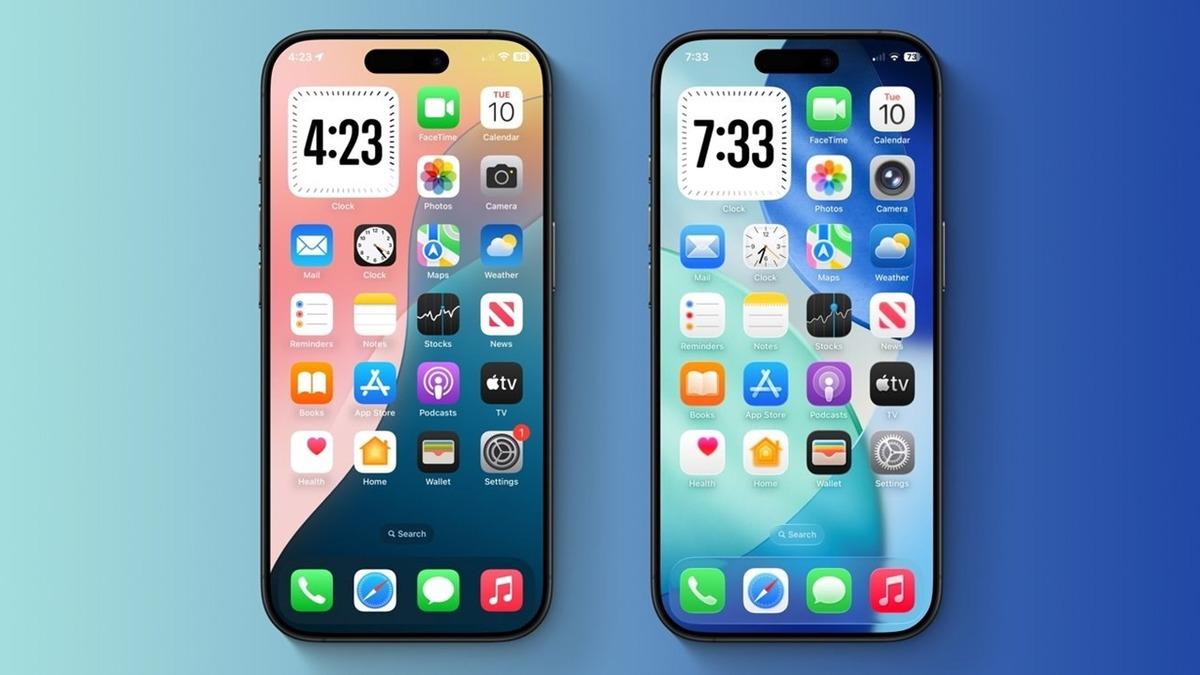
Her Süre Açık Ekran, ProMotion uyarlanabilir yenileme hızı paneline haiz tüm iPhone modellerinde bulunan kullanışlı bir özelliktir. OLED ekran teknolojisinin kendinden yayılan piksellerinden yararlanan bu özellik, telefonunuz kilitli ve ekranı ‘kapalı’ olsa bile zamanı, saati, bildirimleri ve hatta duvar kâğıdınızın karartılmış bir sürümünü daima gösterebiliyor.
Esasında oldukça büyük pil tüketimine yol açmasa da her saat azca oranda enerji tüketir, bundan dolayı kapatılması pilinizin daha uzun süre dayanmasını sağlar.
- Ayarlar uygulamasına girin.
- Ekran ve Parlaklık > Her Süre Açık Ekran kısmına gidin.
- Özelliği kapatın.
Otomatik parlaklığı açın
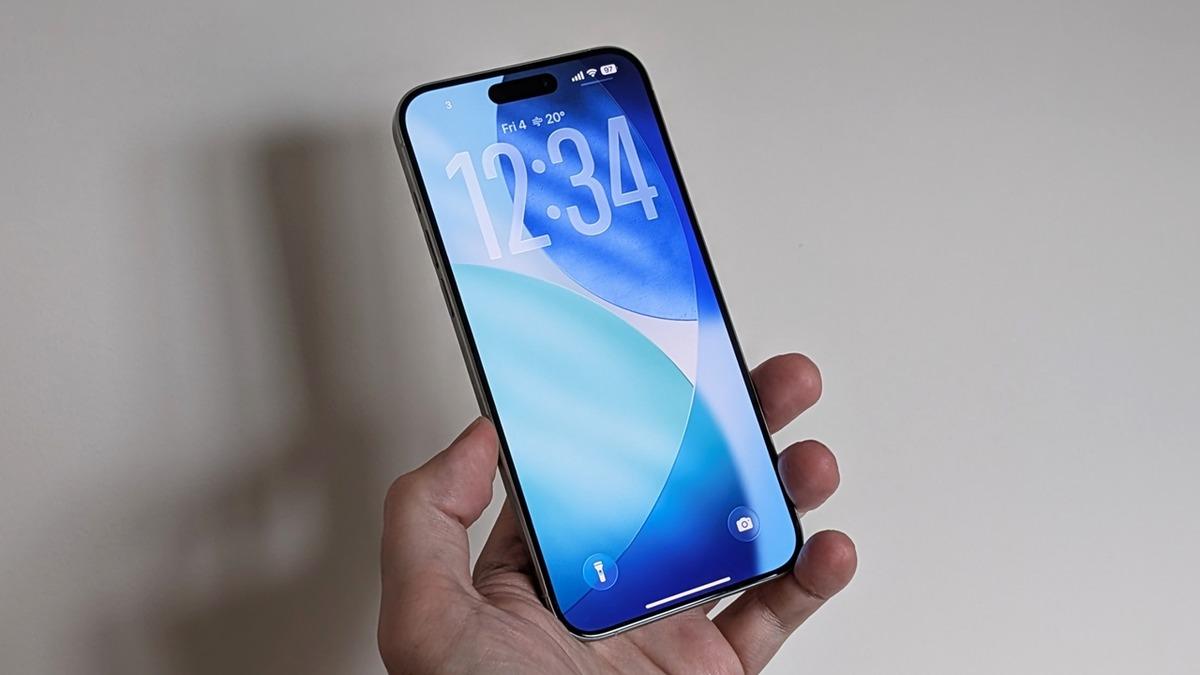
Öteki çağdaş akıllı telefonların çoğunda olduğu benzer biçimde iPhone’lar da çevrenizdeki ortamın parlaklığını algılamaya olanak tanıyan hususi bir ortam ışığı sensörüyle beraber gelir. Varsayılan olarak, bu veriler gün süresince ekranınızın parlaklık seviyesini otomatikman ayarlamaya destek sağlar. Otomatik Parlaklık olarak malum bu özellik, direkt güneş ışığı altında bile ekranınızı görebilmenizi sağlarken, akşamları aşırı parlak bir ekranla karşı karşıya gelme ihtimalinizi azaltır
Kişiye bakılırsa değişmekle beraber Otomatik Parlaklık, ekran parlaklığınızı gün süresince birkaç aşama aşağı çekerek pil ömrünü iyileştirme kapasitesine haiz. Bir telefonun ekranı kim bilir en büyük enerji tüketimidir ve birazcık daha kısık parlaklık pilin daha uzun süre dayanmasını sağlar.
- Ayarlar uygulamasına girin.
- Erişilebilirlik > Görüntü > Görüntü & Metin Boyutu kısmına gidin.
- Sayfanın en altına gidin ve Otomatik Parlaklığı açın.
Karanlık modu açın
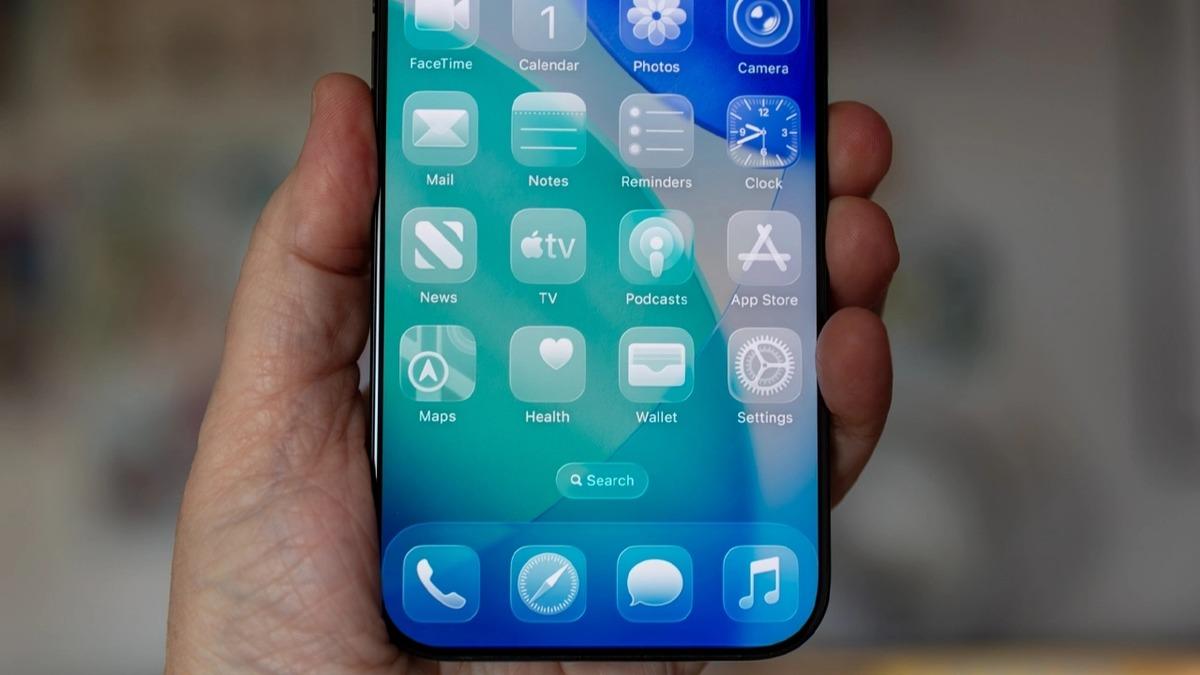
En güncel iPhone’lar, px başına kendi kendini aydınlatan OLED seçimi ekran panelleriyle beraber gelir. Bu sayede ilgili pikseller tamamen kapatılarak ekranda saf siyah bir arka plan görüntülenir ve bu da pil ömründen tutum sağlar.
Doğrusu iOS 26 yüklü iPhone’unuzda karanlık modu etkinleştirmek, aydınlık modla karşılaştırıldığında genel olarak daha azca güç tüketimine niçin olur, bu da pilin daha uzun süre dayanmasını sağlar.
- Ayarlar uygulamasına girin.
- Ekran ve Parlaklık sekmesine girin.
- Görünüm altında Koyu seçeneğini işaretleyin ve günün her saatinde karanlık modu korumak için otomatik seçeneğini kapatın.
Wi-Fi, mobil veri ve Bluetooth’u dikkatli kullanın
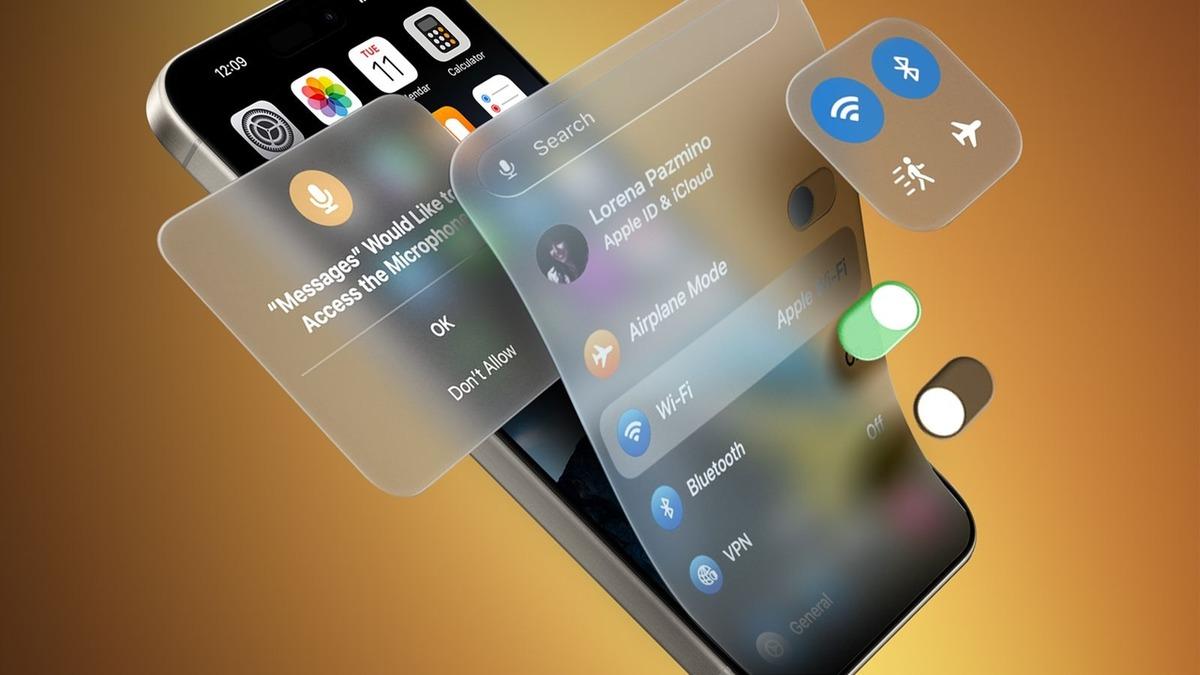
Ekranın yanı sıra iPhone’un en büyük güç tüketimlerinden biri mobil bağlantıdan doğar. Wi-Fi, Bluetooth ve hücresel ağ dahil olmak suretiyle bu servisler açık olduklarında bayağı fazla pil tüketirler ve bundan dolayı etken kullanımda olmadıklarında dönem dışı bırakmanızı tavsiye ediyoruz.
Doğal yeni iPhone’larda Apple tamamen yeni şirket içi üretimi N1 çipi ve C1X modemi ile ağ verimliliğini donanım düzeyinde ele alıyor. Gene de bilhassa devletimizde herkeste yeni iPhone 17 serisi olmadığını düşünürsek, pilin daha uzun süre dayanması için bu özellikleri pil durumunuza bakılırsa kullanmanızı tavsiye ediyoruz.
Uyarlanabilir güç modunu açın
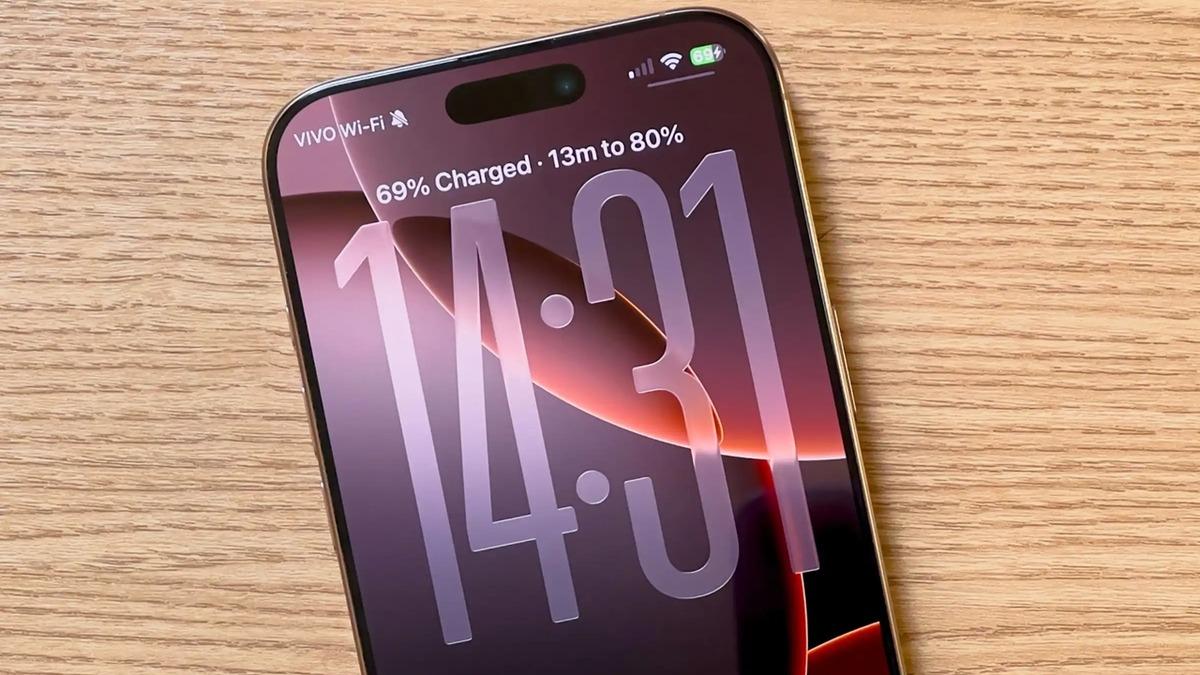
Apple’a bakılırsa iOS 26 ile kullanıma sunulan Uyarlanabilir Güç, “son kullanım alışkanlıklarınıza bakılırsa ne vakit extra pil ömrüne gerekseme duyacağınızı anlamak için aygıt içi zekâyı kullanan ve arkasından pilinizin o gün daha uzun süre dayanmasına destek olmak için gerektiğinde ayarlamalar icra eden” yeni bir özellik.
Doğrusu Uyarlanabilir Güç modunu açtığınızda bu özellik pil verimliliğini optimize etmek için günlük iPhone performansınızı yönetecek. Apple’a bakılırsa bu özelliğin şarj alışkanlıklarınızı öğrenmesi için minimum yedi gün gerekiyor ve arkasından pilinizin daha uzun ömürlü olmasını ve daha uzun süre dayanmasını sağlıyor.
- Ayarlar uygulamasına girin.
- Batarya > Güç Modu sekmesine gidin.
- Uyarlanabilir Güç seçeneğini açın.

