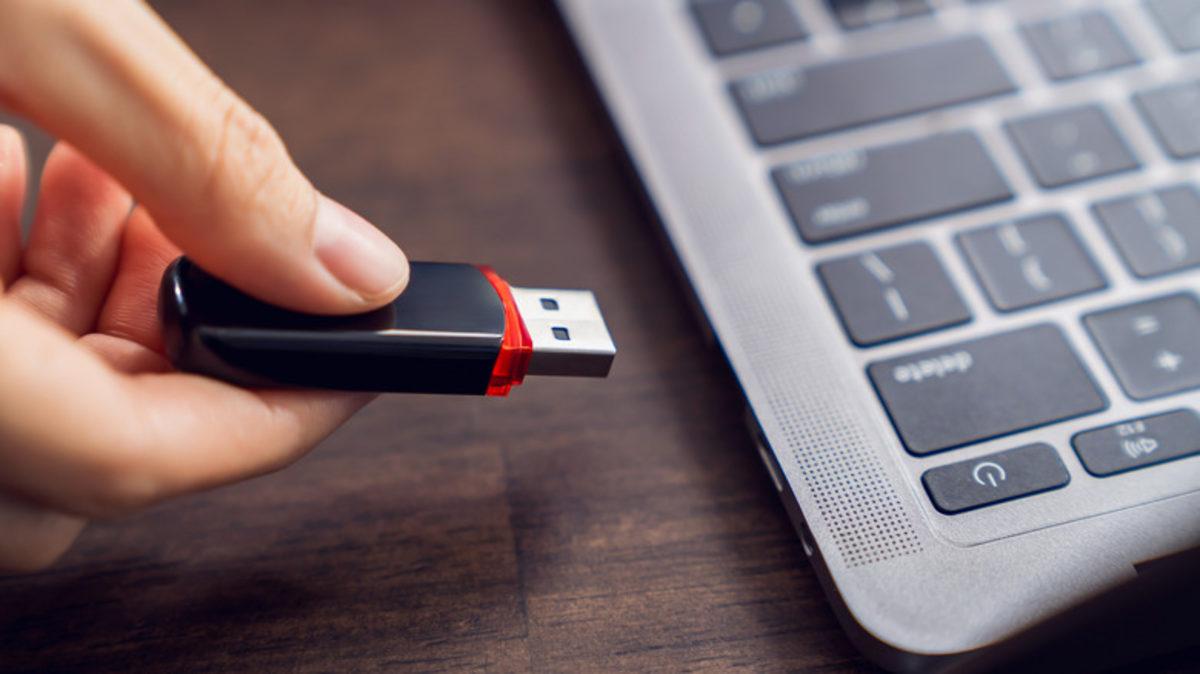
Taşınabilir depolama cihazlarının yaygın kullanımı, veri güvenliği mevzusundaki endişeleri de bununla beraber getirmiştir. USB hafıza gizyazı koyma işlemi, taşınabilir depolama cihazlarınızdaki duyarlı detayları korumak için en etkili yöntemlerden biridir. Bilhassa kurumsal ortamlarda ve kişisel kullanımlarda, yetkisiz erişimlerin önlenmesi eleştiri ehemmiyet taşır.
Çağıl şifreleme teknolojileri yardımıyla, USB bellekler kuvvetli algoritmalalarla korunabilir ve veri kaybı risklerini minimuma indirebilir. Doğru uygulanan şifreleme şekilleri, hem bireysel kullanıcılar hem de işletmeler için kapsamlı güvenlik sağlar.
USB iyi mi kilitlenir?
“USB hafıza iyi mi şifrelenir?” sorusunun cevabı oldukça basittir. Birkaç değişik yöntemle gerçekleştirilebilir. USB belleğinizi kilitlemek için Windows işletim sisteminin yerleşik özelliklerinden yararlanabilir yada üçüncü parti yazılımlar kullanabilirsiniz.
USB kilitleme işlemi tıpkı evinizin kapısına kilit takmanız gibidir. Anahtarınız olmadan kimse içeriye giremez. BitLocker USB şifreleme yöntemi Windows 10 ve 11 kullanıcıları için en ergonomik çözümlerden biridir. Bu özelliği kullanmak için USB belleğinizi bilgisayara takının, sağ tıklayın ve “BitLocker’ı Aç” seçeneğini seçin.
Gizyazı belirleme aşamasında kuvvetli bir parola oluşturmanız önemlidir. Minimum 8 karakter uzunluğunda, büyük-küçük harf, sayı ve hususi karakter içeren parolalar tercih edilmelidir. USB hafıza şifreleme işlemi esnasında bilgisayarınızın kapatılmaması ve USB belleğin çıkarılmaması icap ettiğini unutmamalısınız. USB kilitlerken aşağıdaki ipuçlarından faydalanabilirsiniz:
- Windows BitLocker hususi durumunu kullanarak USB belleğinizi şifreleyebilirsiniz.
- Üçüncü parti şifreleme yazılımları ile daha gelişmiş güvenlik sağlayabilirsiniz.
- USB belleğin kendisinde bulunan yazılım koruması özelliklerini aktive edebilirsiniz.
- Fizyolojik kilit özelliği bulunan USB bellekleri tercih edebilirsiniz.
- Klasör bazlı şifreleme yöntemleriyle seçili dosyalarınızı koruyabilirsiniz.
Flash Hafıza yazma koruması nedir?
Flash hafıza yazma koruması, USB belleğinizdeki verilerin silinmesini yada değiştirilmesini engellemiş olan güvenlik özelliğidir. Yazma koruması özelliği yardımıyla USB belleğinize yanlışlıkla zarar verici yazılımların bulaşması önlenir. Bununla beraber istenmeyen dosya değişikliklerinin yapılmasını da engeller.
Yazma koruması etken edildiğinde USB belleğiniz salt okunması mümkün moda geçer ve hiçbir program yada kullanıcı üstündeki dosyaları değiştiremez. Bu durum tıpkı bir CD’nin emek harcama prensibi gibidir; içinde ne olduğu okuyabilirsiniz sadece yeni dosya ekleyemez yada mevcut dosyaları silemezsiniz. Bu özellik Windows Kayıt Defteri üstünden yada USB belleğin fizyolojik anahtarı var ise manuel olarak etkinleştirilebilir.
Yazma koruması bilhassa paylaşılan bilgisayarlarda USB hafıza kullanırken eleştiri öneme haizdir. Virüslü bir bilgisayara USB belleğinizi taktığınızda, yazma koruması aktifse zararı olan yazılımlar cihazınıza bulaşamaz ve verileriniz güvende kalır.
Dosyaya iyi mi gizyazı koyarım?

Dosya bazlı şifreleme işlemi, tüm USB belleği giz yazıya çevirmek yerine bir tek belirli dosyalarınızı korumak istediğinizde kullanılan praktik bir yöntemdir. USB drive password oluşturma işleminin yanı sıra dosya düzeyinde de koruma sağlayabilirsiniz.
Dosya şifreleme şekillerinin en büyük pozitif yanları, seçici koruma sağlamasıdır. Mesela USB belleğinizdeki fotoğrafları hep beraberce paylaşmak isteyebilir sadece iş belgelerinizi gizli saklı tutmak isteyebilirsiniz. Bu durumda bir tek duyarlı dosyalarınızı şifreleyerek hem güvenlik hem de kullanım kolaylığı elde edersiniz.
Arşiv tabanlı şifreleme şekilleri en yaygın kullanılan tekniklerdir. Bir iş sunumunu giz yazıya çevirmek istediğinizde, dosyayı sıkıştırma programıyla paketleyip kuvvetli parola ile koruyabilirsiniz. Dosyaya gizyazı koyarken yapabilecekleriniz şöyledir:
- WinRAR yada 7-Zip programları ile dosyalarınızı şifreli arşiv haline getirebilirsiniz.
- Microsoft Office dosyaları için yerleşik şifreleme hususi durumunu kullanabilirsiniz.
- AxCrypt benzer biçimde dosya şifreleme programları ile kolayca şifreleme yapabilirsiniz.
- VeraCrypt ile gizli saklı hacimler oluşturarak dosyalarınızı saklayabilirsiniz.
- Folder Lock benzer biçimde programlarla klasör bazlı koruma sağlayabilirsiniz.
Microsoft Office uygulamaları Word, Excel ve PowerPoint dosyalarınız için direkt şifreleme seçeneği sunar. Dosya menüsünden data sekmesine giderek belgeyi koruma seçeneğini kullanabilirsiniz.
Telefondan Flash Hafıza şifreleme
Mobil cihazlardan USB hafıza şifreleme işlemi günümüzde oldukça yaygın hale gelmiştir. Android ve iOS işletim sistemleri üstünden USB şifreleme programı kullanarak bu işlemi gerçekleştirebilirsiniz.
Android cihazlarda USB OTG desteği yardımıyla USB belleğinizi telefona bağlayarak şifreleme işlemi yapabilirsiniz. iPhone kullanıcıları ise Lightning to USB adaptörü ile benzer işlemleri gerçekleştirebilir. Mobil şifreleme uygulamaları çoğu zaman kullanıcı dostu arayüzlere haizdir. Süratli şifreleme imkanı sunar.
Mobil cihazlarla flash hafıza şifreleme işlemi yaparken web bağlantısına gereksinim duymadığınız için her ortamda güvenle kullanabilirsiniz. Telefon üstünden şifreleme yapmak bilhassa acil durumlarda ve bilgisayar erişimi olmayan zamanlarda büyük kolaylık sağlar. Android için SSE Universal Encryptor, iOS için ise FileSafe benzer biçimde uygulamalar tercih edilebilir.
Telefondan şifreleme yaparken pil seviyenizin kafi olduğundan güvenilir olun bundan dolayı işlem yarıda kesilirse veri kaybı yaşayabilirsiniz. Şifreleme işlemi esnasında telefonunuzun performansını optimize etmek için gereksiz arka plan uygulamalarını kapatmanız önerilir. Ek olarak mobil şifreleme sürecinde telefonunuzu başka uygulamalar için yoğun olarak kullanmaktan kaçının ve sistem kaynaklarının şifreleme işlemine odaklanmasını sağlayın.
İşlem süresince USB belleğin bağlantısının kopmamasına dikkat edin ve telefon-USB adaptörünüzün kaliteli olduğundan güvenilir olun. Şifreleme işlemi tamamlandıktan sonrasında USB belleğinizi güvenli bir halde çıkararak veri bütünlüğünü koruyabilirsiniz. İşlem sonrasında şifrenin doğru çalışıp çalışmadığını kontrol etmeyi dikkatsizlik etmeyin.
USB şifreleme programları
Her programın kendine özgü avantajları ve özellikleri bulunur. Bu programları seçerken kullanım kolaylığı, güvenlik seviyesi ve işletim sistemi uyumluluğu benzer biçimde faktörleri göz önünde bulundurmanız gerekir.
Şifreleme programları çoğu zaman iki kategoriye ayrılır: parasız açık kaynak yazılımlar ve ücretli ticari çözümler. Açık kaynak programlar çoğu zaman daha saydam güvenlik sunarak kaynak kodlarının incelenebilir olması avantajını sağlar. Ticari yazılımlar ise çoğu zaman daha kullanıcı dostu arayüzler ve teknik destek hizmeti sunar.
Bazı USB şifreleme programları şu şekildedir:
- BitLocker: Windows işletim sistemiyle entegre çalışan parasız şifreleme aracı
- VeraCrypt: Açık kaynak kodlu ve kuvvetli şifreleme algoritmaları sunan program
- USB Safeguard: Bilhassa USB cihazlar için tasarlanmış kullanıcı dostu yazılım
- Rohos Mini Drive: Gizli saklı ve şifreli disk bölümleri oluşturabilen kompakt program
- AxCrypt: Dosya bazlı şifreleme için ideal olan kolay arayüzlü yazılım
- DiskCryptor: Tam disk şifrelemesi yapabilen parasız ve açık kaynak program
- TrueCrypt: Eski fakat hala kullanılan güvenilir şifreleme yazılımı
Program seçimi yaparken ilk olarak hangi işletim sistemini kullandığınızı belirleyin. Bazı programlar bir tek Windows için geliştirilmişken, ötekiler Mac ve Linux desteği de sunar. Ek olarak şifreleme hızı da mühim bir faktördür bundan dolayı büyük dosyalarla çalışırken işlem süreniz uzayabilir. Çağıl programlar çoğu zaman AES-256 şifreleme standardını kullanarak yüksek güvenlik seviyesi sağlar.
USB hafıza güvenliği mevzusunda hangi şekilleri daha etkili buluyorsunuz? Deneyimlerinizi yorumlarda paylaşmanızı bekliyoruz.
Sıkça sorulan sorular

Şifreli USB Hafıza formatlandığında veriler tamamen kaybolur mu?
Şifreli USB hafıza formatlandığında veriler fizyolojik olarak silinir. Sadece ustalaşmış veri kurtarma araçlarıyla kısmen geri getirilebilir. Tam güvenlik için güvenli silme yöntemlerini kullanmakta fayda vardır. Eleştiri verilerin tamamen yok edilmesi amacıyla birden fazla silme döngüsü tatbik eden hususi yazılımlar tercih edilmelidir.
BitLocker ile şifrelenen USB Hafıza Mac bilgisayarda açılır mı?
BitLocker ile şifrelenen USB bellekler Mac işletim sisteminde direkt açılmaz. Mac kullanıcıları için VeraCrypt benzer biçimde platformlar arası uyumlu programlar daha uygun seçeneklerdir. BitLocker Microsoft’un kendi teknolojisi olduğundan bir tek Windows sistemlerde tam destek sağlar. Mac kullanıcıları eğer BitLocker’lı USB’yi açmak isterse Boot Camp ile Windows yüklemesi yada sanal makine kullanımı gerekir.
USB Hafıza şifrelemesi performansı etkisinde bırakır mi?
USB hafıza şifrelemesi okuma ve yazma hızını bir miktar düşürse de çağıl şifreleme algoritmaları yardımıyla bu tesir minimal seviyede kalır ve günlük kullanımda fark edilmez. AES-256 şifrelemesi bile CPU’nun donanımsal desteği yardımıyla oldukça süratli çalışır.