


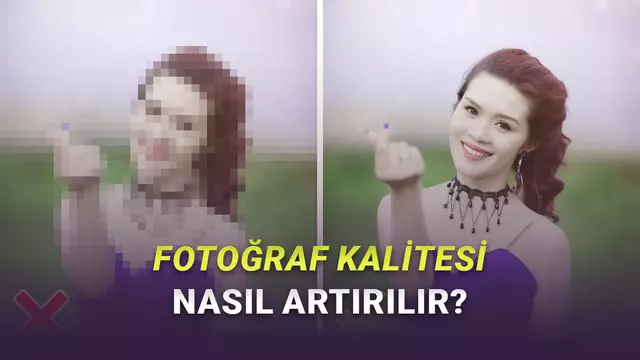
Suni zekânın en oldukca kullanıldığı alanlardan kabul edilen fotoğraf kalitesi artırma işlemini oldukca kolay ve süratli gerçekleştirebileceğiniz bir uygulamayı sizler için anlatacağız.
Elinizde eski albümlerden kalma, anısı büyük fakat görüntüsü bulanık fotoğraflar mı var? Eskiden bu tür fotoğrafları iyileştirmek için ustalaşmış programlarda saatlerce uğraşmak gerekirdi. Her neyse ki artık suni zekâ var. Suni zekâ destekli araçlar, tek bir tıkla pikselleri zekice tekrardan düzenleyerek en sevdiğiniz anılarınızı cam benzer biçimde net ve capcanlı hâle getirebiliyor.
Ikimiz de bu içeriğimizde suni zekâ ile fotoğraf kalitesi artırma işleminin iyi mi bu kadar kolaylaştığını ve bunu iyi mi yapabileceğinizi mükemmel bir programla adım adım anlatıyoruz.
Adım #1: Upscayl programını indirin
Suni zekâ ile fotoğraf kalitesi artırma alanında oldukca fazla site ve uygulama hizmet veriyor olsa da bugün bizim de sizlere sunduğumuz içeriklerde çoğunlukla kullandığımız Upscayl aracını tanıtacağız.
Ilk olarak belirtelim; Upscayl Windows ve Linux’ta tamamen parasız olsa da MacBook’larda kullanmak istiyorsanız App Store’da ne yazık ki ücretli. Uygulamayı buradan indirebilirsiniz.
Adım #2: Uygulamayı kurduktan sonrasında ayarlara bakın
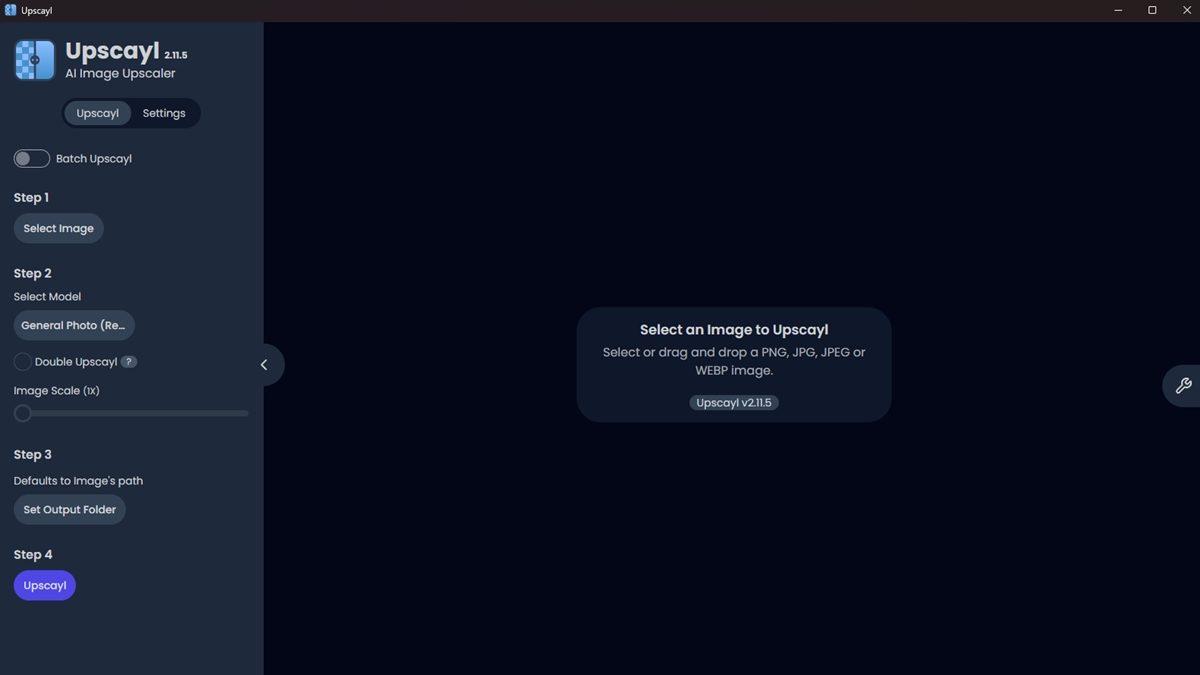
Upscayl uygulamasını kurduktan sonrasında karşınıza bu şekilde bir ekran çıkacak. Bu ekranda yapabileceğiniz bazı ayarlar mevcut. Ayar yapmadan da uygulamayı kullanabilir ve suni zekâ ile fotoğraf standardını artırabilirsiniz fakat biz gene de ayarlardan bahsedelim.
Sol tarafta “Step 1” kısmı görseli seçmeniz için. “Step 2” kısmından bir suni zekâ fotoğraf kalitesi artırma modeli seçebilirsiniz. Varsayılan olarak seçili olan Real-ESGRAN modelini tavsiye ediyoruz fakat öteki modelleri de tek tek deneyebilirsiniz.
Derhal altta yer edinen Double Upscayl seçeneğini tiklerseniz görsele iki kez iyileştirme uygulanır. Gene derhal altındaki Image Scale kısmında da görselin hangi çözünürlüğe yükseltileceğini görebilir ve seçebilirsiniz. “Step 3” kısmı ise kalitesi artırılan fotoğrafın nereye kaydedileceğini seçmenizi sağlar. Tüm ayarlar tamamsa “Step 4” kısmındaki Upscayl seçeneğine basabilirsiniz.
Adım #3: Fotoğraf standardını artırma
Tüm işlemleri doğru yaptığınız takdirde sonucunuz oldukca kısa bir süre içinde karşınızda olacak. Bu aşamada modeli beğenmezseniz değiştirebilir ve daha değişik sonuçlar alabilirsiniz.
Bizim denememiz sonrası oluşan sonucu ise aşağıdan inceleyebilirsiniz.
Peki sizin bu işlem için kullandığınız başka bir vasıta var mı? Önerilerinizi aşağıdaki yorumlar kısmından bizimle paylaşabilirsiniz.

